

Suomeksi “hopea-symbolin” etsiminen voi tarkoittaa kolmea hyvin eri asiaa. Kyseessä voi olla kemiallinen alkuaine, jalometallin leima tai valuuttamerkki – se merkki, jota todennäköisesti yrität juuri nyt kirjoittaa tarjoukseen tai taulukkolaskentaan. Valuuttamerkki on se kolmas tapaus, ja juuri sitä tämä opas käsittelee: jokainen valuutta, jokainen näppäimistöasettelu ja jokainen järjestelmä, myös silloin, kun näppäimistöstäsi puuttuu numeronäppäimistö.
Tärkeimmät asiat lyhyesti
Valuuttamerkki kirjoitetaan näppäimistöllä eri tavalla riippuen asettelusta, järjestelmästä ja kyseisestä valuutasta. Neljä asiaa, jotka kannattaa pitää mielessä ennen taulukoihin siirtymistä:
- AZERTY-näppäimistöllä näppäin heti sirkumfleksin oikealla puolella sisältää kolme eri valuuttaa:
$suoralla painalluksella,£vaihtonäppäimellä (Shift) ja¤AltGr-näppäimellä. - Alt + 0128 -tyyppiset koodit toimivat vain numeronäppäimistöllä ja ainoastaan Windows-1252-merkistön valuutoille.
- Kaikkien muiden valuuttojen kohdalla käytetään Unicode-koodipistettä, merkistötaulukkoa tai järjestelmän symbolipaneelia.
- Ranskankielisessä tekstissä symboli sijoitetaan luvun oikealle puolelle, erotettuna sitovalla välilyönnillä, ja desimaalierottimena käytetään pilkkua: kirjoitetaan
12,50 €eikä koskaan€12.50.
Valuuttamerkki: kolme eri symbolia, vain yksi kirjoitetaan näppäimistöllä
“Hopea-symboli” kattaa kolme täysin erilaista asiaa: Ag kemiallisena merkkinä, Minervan pää jalometallileimana sekä €, $, £ tai ¥ valuuttana. Tässä erottelu kolmella lauseella.
Hopean kemiallinen merkki on Ag (latinaksi argentum), järjestysluvultaan 47. Ranskalainen virallinen 925-hopean leima on monikulmion sisään piirretty Minervan pää, joka löytyy korusta, ei näppäimistöltä. Kolmas merkitys, eli valuuttamerkki, on ainoa, joka kirjoitetaan näppäimistöllä, ja sitä käsittelemme tässä artikkelissa.
Vielä yksi sanastollinen huomio, joka säästää virheiltä ammattiasiakirjoissa: valuuttasymboli on yksittäinen typografinen merkki, kuten € tai ¥. Sitä ei tule sekoittaa ISO 4217 -koodiin, joka ilmaisee saman valuutan kolmella isolla kirjaimella, kuten EUR, USD tai CHF. Symboli on tarkoitettu nopeaan lukemiseen, koodi kirjanpidolliseen tarkkuuteen. Joillakin valuutoilla on molemmat, toisilla vain koodi. Mekaanisella näppäimistöllä molemmat kirjoitetaan luonnollisesti eri tavoin: koodi on tavallista tekstiä, symboli vaatii pikanäppäimen.
Neljä yleistä valuuttasymbolia ja niiden pikanäppäimet
Euro, dollari, punta ja jeni kirjoitetaan useimmilla asetteluilla suoraan näppäimistöltä ilman ulkoisia työkaluja. Alla oleva taulukko näyttää tarkat yhdistelmät.
- Symboli | Valuutta | AZERTY (Windows) | QWERTY US ja macOS | Alt-koodi Windows | Koodipiste
- € | Euro | AltGr + E | macOS : Optio + Shift + 2 | Alt + 0128 | U+20AC
- $ | Dollari | Oma näppäin, suora painallus | Shift + 4 | Alt + 36 | U+0024
- £ | Punta | Shift + $-näppäin | macOS : Optio + 3 | Alt + 0163 | U+00A3
- ¥ | Jeni ja juan | Ei omaa näppäintä | macOS : Optio + Y | Alt + 0165 | U+00A5
Kolme vinkkiä, jotka säästävät aikaa. Ensinnäkin, Alt-koodit syötetään vain numeronäppäimistöllä Num Lock päällä, pitämällä Alt-näppäintä pohjassa koko numerosarjan ajan. Ylärivin numerot eivät toimi. Toiseksi, QWERTY-brittiläisellä näppäimistöllä punta on Shift + 3 ja euro AltGr + 4, mikä tekee siitä mukavimman asettelun kahden valuutan välillä jonglööraavalle. Kolmanneksi, vähiten tunnettu ja helpoiten tarkistettava asia omalla AZERTY-näppäimistölläsi: $-näppäimessä on kolme valuuttasymbolia päällekkäin: dollari suoraan, punta Shiftillä ja yleinen ¤-symboli AltGr-näppäimellä. Kolme valuuttaa yhdellä näppäimellä, ja useimmat käyttäjät tuntevat vain yhden.
Jos olet kiinnostunut vain dollarista ja sen järjestelmäkohtaisista erityispiirteistä, dollarimerkin yksityiskohtainen ohje tarjoaa tätä taulukkoa syvällisempää tietoa.
Harvinaiset valuutat ja yleissymboli ¤: kun näppäimistö ei riitä
Neljän yleisimmän valuutan ulkopuolella mikään näppäimistö ei tarjoa omaa näppäintä: on käytettävä Unicode-koodipistettä. Tässä 13 kysytyintä symbolia.
- Symboli | Valuutta ja alue | Koodipiste | Nopein tapa
- ¤ | Yleinen valuuttamerkki | U+00A4 | AltGr + $ AZERTY-näppäimistöllä
- ¢ | Sentti | U+00A2 | Alt + 0162
- ₽ | Rupla | U+20BD | 20BD ja sitten Alt + X
- ₹ | Intian rupia | U+20B9 | 20B9 ja sitten Alt + X
- ₩ | Korean won | U+20A9 | 20A9 ja sitten Alt + X
- ₺ | Turkin liira | U+20BA | 20BA ja sitten Alt + X
- ₴ | Ukrainan hryvnia | U+20B4 | 20B4 ja sitten Alt + X
- ₫ | Vietnamin dong | U+20AB | 20AB ja sitten Alt + X
- ฿ | Thaimaan baht | U+0E3F | 0E3F ja sitten Alt + X
- ₪ | Israelin sekeli | U+20AA | 20AA ja sitten Alt + X
- ₱ | Filippiinien peso | U+20B1 | 20B1 ja sitten Alt + X
- ₦ | Nigerian naira | U+20A6 | 20A6 ja sitten Alt + X
- ₿ | Bitcoin | U+20BF | 20BF ja sitten Alt + X
Tämän rajoituksen tekninen syy ansaitsee maininnan, sillä sitä ei yleensä kerrota. Nelinumeroiset Alt-koodit, kuten Alt + 0128, pystyvät tuottamaan vain Windows-1252-merkistötaulukon merkkejä. Tämä taulukko sisältää tasan kuusi valuuttasymbolia: €, $, £, ¤, ¥ ja ¢. Siihen se loppuu. Kaikki muut maailman valuutat elävät sen ulkopuolella, Unicodessa, ja vaativat siksi toisen syöttötavan. Kyse ei ole näppäimistösi rajoitteesta, vaan historiallisen merkistötaulukon rajoitteesta.
Kaksi erityistapausta on syytä mainita. Sveitsin frangilla ei ole virallista typografista symbolia: kirjoitetaan koodi CHF, ja erillisen merkin etsiminen on ajanhukkaa. Bitcoin ₿ on ollut Unicodessa vasta vuodesta 2017 (versio 10.0), minkä vuoksi se näkyy vanhemmissa fonteissa tyhjänä neliönä.
Näppäimistö ilman numeronäppäimistöä: toimivat vaihtoehtoiset menetelmät
Jos näppäimistöstäsi puuttuu numeronäppäimistö, Alt-koodit eivät toimi. Tämä koskee kaikkia 60 %, 65 % ja TKL-malleja sekä useimpia kompakteja kannettavia. Tässä kuusi korvaavaa menetelmää, universaalista spesifiin.
- Avaa Windows:n merkistötaulukko kirjoittamalla
charmapKäynnistä-valikon hakuun, etsi valuutta ja kopioi merkki. - Käytä koodipistettä ja Alt + X -yhdistelmää Wordissa, LibreOffice Writerissa tai OneNotessa: kirjoita
20AC, paina Alt + X, ja€ilmestyy tilalle. Tämä on nopein tapa toimistotyössä. - Avaa Windows:n emoji- ja symbolipaneeli painamalla Windows-näppäintä ja pistettä, ja siirry symbolivälilehdelle.
- macOS:lla avaa merkinkatseluohjelma näppäinyhdistelmällä Ctrl + Cmd + Välilyönti, josta voit etsiä valuuttoja nimellä.
- Kokeile Linux-järjestelmässä sarjaa Ctrl + Shift + U, perässä valuutan heksakoodi, ja vahvista Enterillä tai välilyönnillä.
- Androidilla ja iPhonella pidä sormea pohjassa symbolinäppäimistön valuuttapainikkeella: muut valuutat avautuvat kontekstivalikkoon.
Kolme virhettä toistuu jatkuvasti ja maksaa aikaa:
- Uskomus, että Fn-näppäimellä emuloitu numeronäppäimistö toimii Alt-koodeille. Se riippuu täysin kannettavan mallista ja epäonnistuu useammin kuin onnistuu.
- Symbolin kopioiminen verkkosivulta joka kerta, mikä tuo mukanaan ei-toivottua muotoilua dokumenttiin.
- Numeronäppäimistön ja ylärivin numeroiden sekoittaminen; ylärivi ei koskaan käynnistä Alt-koodia.
Jos kirjoitat valuuttoja päivittäin, näppäimistön koko on tärkeä kysymys: 100 % näppäimistö tai 96 % näppäimistö säilyttää numeronäppäimistön ja siten suoran pääsyn Alt-koodeihin, kun taas 60 % näppäimistö pakottaa yllä oleviin menetelmiin. Muiden kuin valuuttasymbolien kohdalla 220 ryhmiteltyä Alt-koodia kattavat loput tarpeet.
Rahasumman kirjoittaminen oikein ranskaksi
Symbolin kirjoittaminen on turhaa, jos se on väärässä paikassa, ja ranskan sääntö on täsmälleen päinvastainen kuin englannin. Viisi noudatettavaa sääntöä:
- Noudata ranskalaista sijoittelua: symboli sijoitetaan luvun oikealle puolelle, ei koskaan eteen. Kirjoitetaan
12,50 €, kun englanniksi kirjoitetaan$12.50. - Käytä sitovaa välilyöntiä luvun ja symbolin välissä (tekstinkäsittelyssä Ctrl + Shift + Välilyönti), jotta summa ei katkea rivin lopussa.
- Käytä pilkkua desimaalierottimena, ei koskaan pistettä, Quebecin ranskankielen toimiston ja Imprimerie Nationalen suositusten mukaisesti.
- Merkitse ISO 4217 -koodi luvun jälkeen, kun valuutta on täsmennettävä, esimerkiksi
250,00 USDerottamaan Yhdysvaltain dollari Kanadan tai Australian dollarista. - Vältä symbolin ja koodin sekoittamista samassa summassa:
250 $ USDon virheellinen, valitse toinen niistä.
Kaksi käytännön tapausta ansaitsee suoran vastauksen. Yhdysvaltain dollareita kirjoitettaessa virallinen muoto on luvun jälkeen sijoitettu USD-koodi, ei kaikkialla näkyvä improvisoitu $us-lyhenne. Taulukkolaskennassa symbolia ei koskaan kirjoiteta soluun käsin: se asetetaan solun lukumuotoilusta (Valuutta tai Kirjanpito). Solu säilyttää tällöin todellisen numeerisen arvonsa, laskutoimitukset toimivat ja symboli näkyy silti. 1250 € -tekstin kirjoittaminen käsin muuttaa solun tekstiksi ja rikkoo kaikki siihen perustuvat kaavat.
AZERTY, QWERTY, QWERTZ, bépo : mikä asettelu antaa parhaan pääsyn valuuttoihin
Kaikki asettelut eivät ole samanarvoisia, ja ranskalainen AZERTY pärjää mainettaan paremmin. Vertailu asetteluittain:
- AZERTY : euro AltGr + E, dollari suoraan, punta Shiftillä ja yleissymboli AltGr-näppäimellä samassa näppäimessä. Ainoa yleinen asettelu, joka tarjoaa kolme valuuttaa yhdellä fyysisellä näppäimellä.
- QWERTY US : dollari Shift + 4, mutta ei natiivia euro-näppäintä. On vaihdettava US International -versioon tai käytettävä koodeja, mikä tekee siitä työläimmän eurooppalaisessa käytössä.
- QWERTY brittiläinen : punta Shift + 3 ja euro AltGr + 4, joten kaksi Euroopan käytetyintä valuuttaa ovat suoraan saatavilla.
- QWERTZ saksalainen : euro AltGr + E, täsmälleen kuten AZERTYssa, samalla kolmannen tason käyttäytymisellä. Jos asennat QWERTZ-keycaps-sarjan, mikään ei muutu tältä osin.
- Bépo : asettelussa on valuuttasymboleille omistettu kuollut näppäin, joka on hyväksytty yhteisön wikin mukaan standardin versiossa 0.6.5. Yksi sarja avaa pääsyn koko valuuttaperheeseen sen sijaan, että jokaiselle valuutalle pitäisi muistaa eri koodi. Tämä on ylivoimaisesti tyylikkäin ja vähiten tunnettu ratkaisu.
Siirtyminen QWERTY-näppäimistöstä ranskalaiseen ei siis vaikuta vain kirjainten paikkoihin: se muuttaa täysin suhteesi valuuttoihin.
Lyhyt historiallinen huomio ¤-merkistä, jota kukaan ei osaa käyttää. ISO/CEI 8859-1 -merkistötaulukossa paikka 0xA4 oli varattu tälle yleiselle valuuttamerkille. Kun euro tarvitsi paikan 8-bittisessä merkistössä, vuoden 1999 ISO/CEI 8859-15 -tarkistus korvasi kahdeksan merkkiä, ja € otti täsmälleen ¤-merkin paikan 0xA4. Yleissymboli elää yhä fyysisesti AZERTY-näppäimistösi näppäimessä: se on jäänne paikasta, jonka euro siltä vei.
Valuuttasymbolin lisääminen mekaanisen näppäimistön omalle näppäimelle
Päivittäisessä valuuttakäytössä oikea ratkaisu ei ole muistettava pikanäppäin, vaan uudelleenohjelmoitava näppäin. Kolme tasoa, ilmaisesta laitteistopohjaiseen:
-
Ohjelmistotaso, ilmainen ja välitön : tekstinkäsittelyn automaattinen korjaus. Määritä epätodennäköinen lyhenne kuten
zeurkorvautumaan€-merkillä. Toimii Wordissa, LibreOfficessa ja Google Docsissa, mutta on rajoitettu kyseiseen ohjelmistoon. - Laiteohjelmistotaso (firmware), ohjelmoitava näppäimistö : VIA mahdollistaa makron tallentamisen, joka toistaa järjestelmän syöttösarjan millä tahansa näppäimellä. QMK menee pidemmälle Unicode-tilalla, joka aktivoidaan käännösvaiheessa. Tekninen varaus on todellinen: Unicode-syöttö laiteohjelmistossa riippuu käyttöjärjestelmästä ja vaatii konfigurointia, se ei toimi sellaisenaan suoraan tehtaalta.
- Laitteistotaso, toiminnon visualisointi : kun valuutta lisätään näppäimeen, alkuperäinen merkintä ei enää vastaa toimintoa. Etupuolelle painetut keycaps-hatut näyttävät toiminnon näppäimen etureunassa koskematta yläosaan, mikä on juuri tähän tarkoitukseen suunniteltu ratkaisu.
Rehellinen tuomio: satunnaiseen käyttöön mitään ei kannata ostaa. Edellisen osion kuusi menetelmää kattavat kaikki tarpeet ilmaiseksi millä tahansa näppäimistöllä. Uudelleenohjelmointi kannattaa vain, jos syötät eksoottisia valuuttoja useita kertoja päivässä, tyypillisesti monivaluuttakirjanpidossa tai tuonnissa/viennissä. Vain silloin kustomoitu diy-kit, kustomoidut näppäinhatut tai AZERTY ISO FR -keycaps-sarja ovat perusteltuja.
FAQ: valuuttasymbolit näppäimistöllä
Kahdeksan kysytyintä kysymystä valuuttasymboleista näppäimistöllä ja lyhyet vastaukset.
Mikä on hopean kemiallinen merkki?
Hopean kemiallinen merkki on Ag (latinaksi argentum), järjestysluvultaan 47. Tällä symbolilla ei ole yhteyttä näppäimistön valuuttasymboleihin, ja se kirjoitetaan kahdella tavallisella kirjaimella: isolla A-kirjaimella ja pienellä g-kirjaimella.
Miten euro-symboli tehdään näppäimistöllä?
Windows- tai Linux-järjestelmän AZERTY-näppäimistöllä euro saadaan AltGr + E -yhdistelmällä. Windows-järjestelmässä koodi Alt + 0128 numeronäppäimistöllä tuottaa saman tuloksen. macOS-järjestelmän US-näppäimistöllä yhdistelmä on Optio + Shift + 2. Ilman numeronäppäimistöä kirjoita 20AC ja paina Alt + X tekstinkäsittelyssä.
Miten dollari kirjoitetaan näppäimistöllä?
AZERTY-näppäimistöllä dollarilla on oma näppäin sirkumfleksin oikealla puolella. QWERTY-näppäimistöllä se on Shift + 4. Vastaava Alt-koodi on Alt + 36. Merkki on sama menetelmästä riippumatta, koodipiste U+0024.
Miten valuuttasymboli lisätään Exceliin?
Älä kirjoita symbolia soluun. Valitse solualue, avaa solun muotoilu, valitse Valuutta tai Kirjanpito ja valitse valuutta. Solu säilyttää tällöin kaavoissa käytettävän numeerisen arvon, ja symboli näkyy automaattisesti oikeassa paikassa.
Miten $us kirjoitetaan oikein?
Muoto $us ei ole virallinen notaatio. Käytä ISO 4217 USD -koodia luvun jälkeen, esimerkiksi 250,00 USD. Tämä notaatio poistaa epäselvyyden eri dollarien välillä (USA, Kanada, Australia, Uusi-Seelanti) ja on ammattimainen tapa kirjoittaa.
Mitä ¤-symboli tarkoittaa?
¤ on yleinen valuuttamerkki, typografinen jokeri, jota käytetään, kun valuuttaa ei ole määritelty tai sillä ei ole omaa symbolia. Se saadaan AZERTY-näppäimistöllä AltGr + $-näppäimellä tai koodilla Alt + 0164. Sen käyttö on lähes kadonnut euron vakiinnuttua merkistötaulukoihin.
Mistä dollarin symboli todella tulee?
Toisin kuin yleinen selitys S-kirjaimesta U-kirjaimen päällä (United States), $-merkin dokumentoitu alkuperä on espanjalaisen peson käsinkirjoitettu lyhenne, jossa p-kirjaimen päälle on kirjoitettu s. 1700-luvun kauppakirjanpidossa tämä lyhenne kehittyi pystyviivaksi S-kirjaimen läpi. Symboli oli siis käytössä ennen dollarin käyttöönottoa Yhdysvaltain valuuttana.
Miten valuuttasymboli kirjoitetaan kannettavalla ilman numeronäppäimistöä?
Kuusi menetelmää toimii ilman numeronäppäimistöä: Windows:n merkistötaulukko (charmap), koodipiste ja Alt + X tekstinkäsittelyssä, Windows:n symbolipaneeli (Windows + piste), macOS:n merkinkatseluohjelma (Ctrl + Cmd + Välilyönti), Ctrl + Shift + U -sarja Linux-järjestelmässä sekä mobiililaitteiden pitkä painallus valuuttanäppäimellä.
Aiheeseen liittyvät tuotteet
-

7 Days to Die -hiirimatto
Hintaluokka: 47,99 € - 65,99 € 🛒 Tällä tuotteella on useampi muunnelma. Voit tehdä valinnat tuotteen sivulla. -
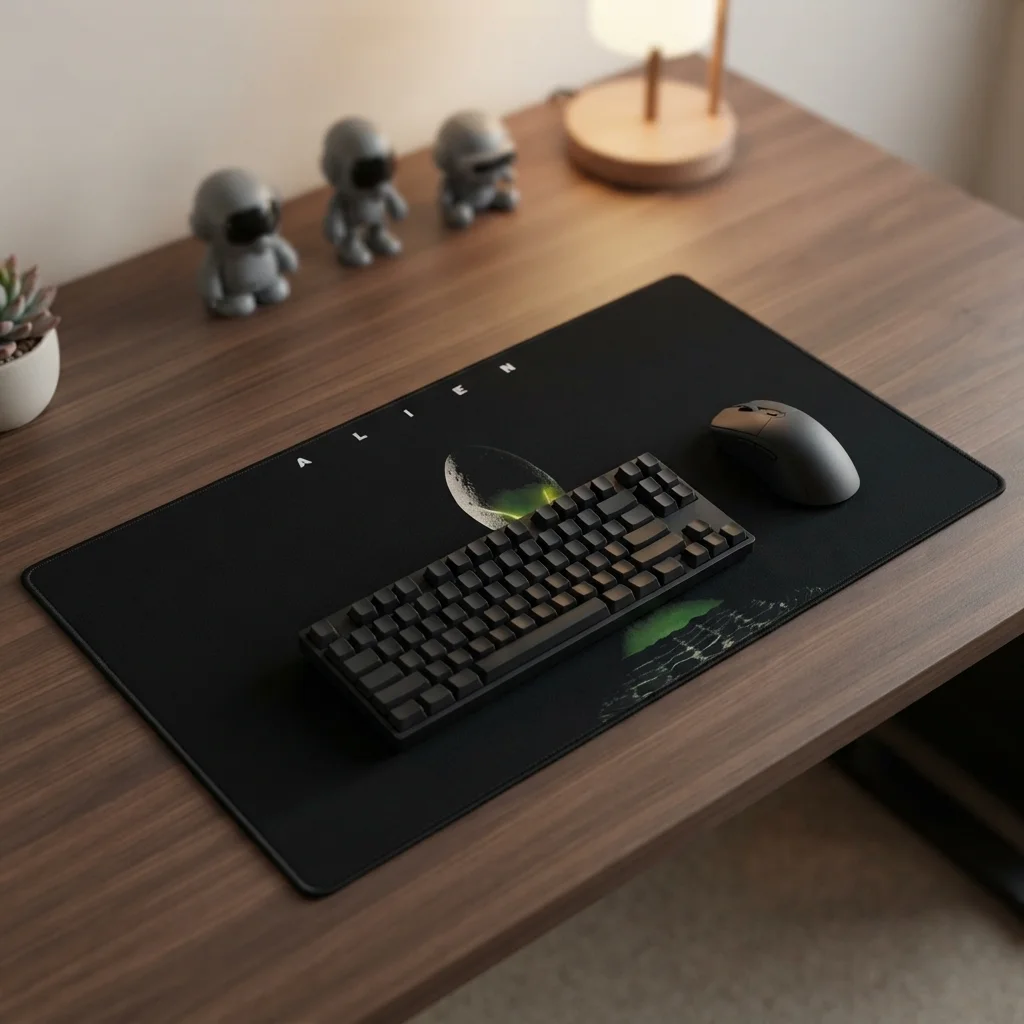
Alien-hiirimatto
Hintaluokka: 47,99 € - 65,99 € 🛒 Tällä tuotteella on useampi muunnelma. Voit tehdä valinnat tuotteen sivulla. -
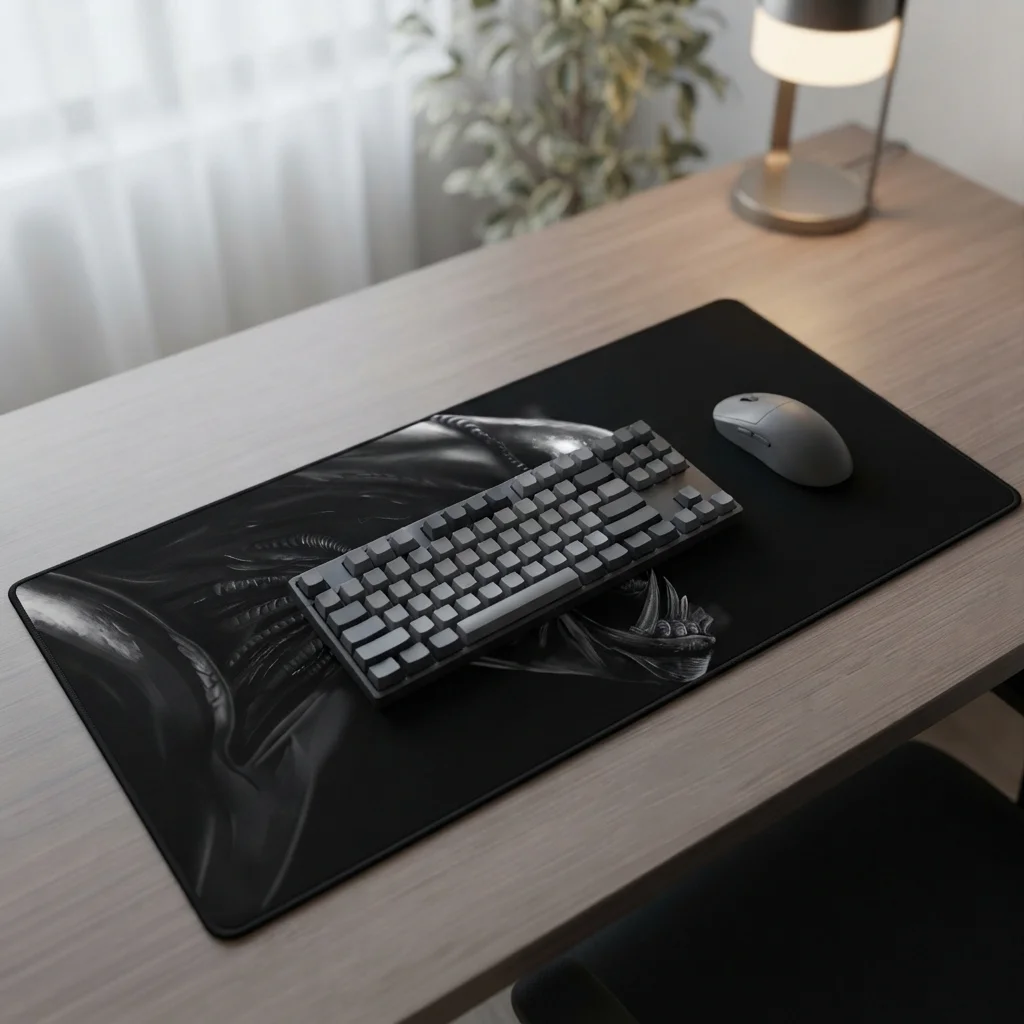
Alien-hiirimatto
Hintaluokka: 47,99 € - 65,99 € 🛒 Tällä tuotteella on useampi muunnelma. Voit tehdä valinnat tuotteen sivulla.