

Hiiresi ei ehkä välitä tarkalleen sitä, mitä kätesi tekee. Jotkut hiiret suoristavat huomaamattomasti lähes suoria liikeratoja täydellisiksi viivoiksi: tätä kutsutaan nimellä angle snapping (kulman korjaus). Useimmat pelaajat ovat kuulleet tästä virheenä, mutta harva on tarkistanut, koskeeko se heidän omaa laitteistoaan. Tämä sivu vastaa kahteen tärkeimpään kysymykseen: miten tiedät 30 sekunnissa, korjaako hiiresi liikkeitäsi, ja milloin se kannattaa kytkeä pois päältä.
Tärkeimmät asiat lyhyesti
Angle snapping on hiiren itsensä tekemä liikeradan korjaus, ennen kuin liike saavuttaa pelin tai käyttöjärjestelmän. Viisi pointtia ennen yksityiskohtiin menemistä.
- Hiiri tarkkailee X- ja Y-koordinaattejasi ja lukitsee ulostulon täydellisen suoraksi viivaksi heti, kun liikeratasi lähestyy sitä.
- Kilpailullisissa FPS-peleissä se on syytä poistaa käytöstä: korjaus syö juuri ne mikro-säädöt, jotka ratkaisevat pääosumat.
- Viivojen piirtämisessä vektorisuunnittelussa tai toimistotyössä se on päinvastoin todellinen apu, vaikka kukaan ei siitä puhukaan.
- Jos et löydä asetusta ohjelmistostasi, se on usein hyvä uutinen: nykyaikaiset huipputason sensorit eivät enää sisällä tätä toimintoa.
- Ennen kuin etsit haamuasetusta, tarkista ensin hiirimatto ja DPI: niillä on paljon suurempi merkitys.
Angle snapping: mitä hiiresi korjaa puolestasi
Angle snapping, jota kutsutaan myös kulman korjaukseksi, tasoitukseksi tai ennustamiseksi, on algoritmi, joka suoristaa hiiren liikkeet automaattisesti tuottaakseen suoria viivoja. Se tarkkailee jatkuvasti sensorin lähettämiä X- ja Y-koordinaatteja, ja kun havaittu liikerata on lähes vaaka- tai pystysuora, se lukitsee ulostulon täydelliseksi suoraksi sen sijaan, että välittäisi todellisen liikkeesi.
Teknisesti tämä tarkoittaa suodattimen soveltamista suuntahäiriöihin. Kätesi tärisee jatkuvasti, hyvin pienellä amplitudilla, jonka nykyaikainen sensori pystyy mittaamaan. Algoritmi pitää näitä mikrovaihteluita häiriönä ja poistaa ne. Ruudulla näkyvä tulos on siisti, ja juuri siinä on ongelma: peliin ei saavu enää kätesi raaka syöte, vaan tulkinta aikeistasi.
Tämä toiminto ei syntynyt pelaajien avuksi. Se on peräisin ajalta, jolloin optiset sensorit olivat todella epätarkkoja ja korjausta käytettiin peittämään niiden seurannan kohinaa. Itsekseen tärisevä sensori tuotti siistejä viivoja korjauksen ollessa päällä, ja käyttäjä luuli sitä seurannan laaduksi, jota laitteessa ei todellisuudessa ollut. Sensorien kehittyessä toiminto menetti tarkoituksensa ja alkoi kadota. Sama ilmiö on nähty mekaaninen näppäimistö -puolella: kun laitteisto paranee, ohjelmistotason tukipyörät putoavat pois.
Tärkeä huomio: korjaus tapahtuu hiiren sisällä, ennen käyttöjärjestelmää. Peli ei näe sitä, Windows ei näe sitä, etkä sinäkään näe sitä, ellet erikseen etsi sitä.
30 sekunnin testi: tietääkö hiiresi korjaako se kulmiasi
Tarkistaaksesi, käyttääkö hiiresi kulman korjausta, piirrä vapaalla kädellä lähes vaakasuora viiva piirto-ohjelmassa: jos se on täydellisen suora, korjaus on päällä. Foorumeita ei tarvitse selata, tarkistus on visuaalinen ja vie alle minuutin.
Visuaalinen menetelmä viidessä vaiheessa
- Avaa yksinkertainen bittikartta-piirto-ohjelma, järjestelmän mukana tuleva työkalu riittää mainiosti.
- Valitse kynä tai sivellin, ohuella viivalla, älä koskaan viivatyökalua, joka piirtää suoria automaattisesti.
- Piirrä hitaasti vapaalla kädellä lähes vaakasuora viiva koko työalueen leveydeltä.
- Toista sama pystysuunnassa ja sitten kevyessä noin 10 asteen kulmassa.
- Tarkkaile jälkeä läheltä, ilman zoomausta.
Hiiri ilman korjausta tuottaa epäsäännöllisen, tärisevän viivan, jossa on näkyviä pieniä epätarkkuuksia. Tämä on normaalia ja jopa odotettua: kukaan ihminen ei piirrä täydellistä suoraa vapaalla kädellä. Jos taas lähes vaakasuora viivasi on täydellisen suora, hiiresi korjaa liikettäsi.
Kolme epäsuoraa merkkiä, joiden tulisi myös hälyttää arjessa:
- Kursori tuntuu tarttuvan vaaka- tai pystysuuntaan, kun kuljetat sitä näytön reunaa pitkin.
- Diagonaalisi magneettisesti hakeutuvat pyöreisiin kulmiin sen sijaan, että seuraisivat antamaasi tarkkaa kallistusta.
- Tähtäyksen mikrosäädöt katoavat: säädät muutaman pikselin verran, mutta mitään ei tapahdu ruudulla.
Tarkka menetelmä niille, jotka haluavat todisteita
Jos haluat mennä pidemmälle, MouseTesterin kaltaiset sensorin seurantaohjelmistot näyttävät hiiren lähettämän raakadatan käyrän. Kulman korjaus näkyy siinä välittömästi litistyneinä segmentteinä. Tämä on tarkka menetelmä niille, jotka haluavat todisteita mielikuvan sijaan.
Angle snapping, ripple control, motion sync, kiihdytys: neljä asetusta, joita ei pidä sekoittaa
Nämä neljä asetusta sekoitetaan järjestelmällisesti, vaikka ne vaikuttavat eri asioihin: angle snapping muuttaa suuntaa, ripple control tärinää, motion sync lähetyksen ajoitusta ja kiihdytys kuljettua matkaa. Tämä on yleisin sekaannus aiheesta, ja Google itse edistää sitä yhdistämällä ripple control -kysymyksen järjestelmällisesti angle snappingiin. Nämä neljä asetusta vaikuttavat eri asioihin.
- Asetus | Mitä se muuttaa | Missä se vaikuttaa | Vaikutus pelissä
- Angle snapping | Liikkeen suunta, suoristettu viivaksi | Hiiren firmware | Syö mikrosäädöt, haitallinen tähtäyksessä
- Ripple control | Korkean DPI:n tärinä, tasoitettu | Hiiren firmware | Lisää tasoitusta ja pienen viiveen, vältettävä kilpailullisessa pelissä
- Motion sync | Hetki, jolloin sensoridata lähetetään, synkronoitu USB-sykliin | Hiiren firmware | Säännöllistää dataa, neutraali tai lievä vaikutus mielipiteistä riippuen
- Osoittimen kiihdytys | Kuljettu matka, vaihtelee liikkeen nopeuden mukaan | Käyttöjärjestelmä | Riko lihasmuistin, poista käytöstä
Numerotieto auttaa hahmottamaan nämä asetukset. 1 000 Hz:n päivitystaajuudella hiiri lähettää sijaintiraportin 1 millisekunnin välein; 8 000 Hz:llä väli putoaa 0,125 millisekuntiin. Mitä tarkempi ajallinen resoluutio on, sitä selvemmin pieninkin korjaus näkyy, mikä selittää, miksi avustavat toiminnot ovat entistä enemmän kritiikin kohteena uudemmissa laitteissa.
Muista erityisesti viimeinen rivi: Windows-järjestelmässä asetus Paranna osoittimen tarkkuutta ei liity mitenkään angle snappingiin. Se on kiihdytystä, se sijaitsee käyttöjärjestelmässä eikä hiiressä, ja se kytketään pois osoitinasetuksista. Monet pelaajat luulevat poistaneensa kulman korjauksen, vaikka he ovat vain kytkeneet kiihdytyksen pois.
DPI ei korjaa mitään: se määrittelee vain herkkyyden eli matkan, jonka kursori kulkee ruudulla yhden fyysisen senttimetrin liikkeellä. Jos aihe kiinnostaa, se on käsitelty yksityiskohtaisesti DPI-oppaassamme.
Miksi et löydä asetusta ohjelmistostasi
Useimmissa tapauksissa asetus puuttuu, koska sensorisi ei käytä mitään korjausta: poistettavaa ei siis ole. Tämä on yleisin turhautumisen aihe aiheesta. Laitteistofoorumeilla näkee säännöllisesti huippuhiirten omistajia, jotka etsivät angle snapping -asetusta valmistajan ohjelmistosta löytämättä sitä. Kolme skenaariota selittää tilanteen.
- Tilanne | Mitä näet | Mitä se tarkoittaa
- Asetus näkyvissä | Valintaruutu tai liukusäädin nimeltä angle snapping, ennustus, kulman korjaus tai tasoitus | Hiiresi osaa korjata, valinta on sinun
- Asetus vain firmwaressa | Ei asetusta, mutta näppäinyhdistelmiä ohjekirjassa | Toiminto on olemassa, sitä ohjataan ilman graafista käyttöliittymää
- Toiminto puuttuu | Ei mitään missään, ei mainintaa ohjekirjassa | Sensori ei korjaa, poistettavaa ei ole
Kolmas tapaus on yleisin uudemmissa laitteissa, ja se on hyvä uutinen. Nykyaikaiset, virheettömiksi tunnetut sensorit lähettävät raakadatan ilman korjausta, koska niissä ei ole enää seurannan kohinaa peitettävänä. Asetuksen puuttuminen on siis merkki sensorin laadusta, ei toiminnallisuuden puutteesta. Pelaaja, joka yrittää aktivoida angle snappingin huippuhiiressä, etsii tukipyöriä, joita laitteisto ei enää tarvitse.
On kuitenkin olemassa vähemmän miellyttävä tapaus. Oheislaitteiden valmistaja Attack Shark:n julkaiseman analyysin mukaan monet edulliset mallit käyttävät pysyvää kulman korjausta firmware-tasolla. Käyttäjälle ei tällöin näytetä mitään asetusta, ja tavoitteena on peittää keskinkertainen sensoriseuranta. Tieto tulee asiasta kiinnostuneelta taholta, joten se on otettava sellaisenaan. Se on kuitenkin johdonmukainen toiminnon historian kanssa: jos korjausta käytetään virheen peittämiseen, se on harvoin valinnainen. Tämän tyyppisissä laitteissa 30 sekunnin testi on ainoa tapa saada varmuus.
Jos etsit hiirtä näppäimistösi kaveriksi, ATTACK SHARK-mallisto ja näppäimistö-hiiri-setit kokoavat kaupassamme myytävät mallit sensoritietoineen.
Pelissä: mitä kulman korjaus todella maksaa, genrestä riippuen
Pelissä kulman korjaus maksaa tarkkuutta kaikissa tähtäykseen perustuvissa genreissä, ja on hyödyllinen vain rakennuspeleissä. Lyhyt vastaus on siis ei, sitä ei kannata aktivoida pelaamiseen. Hyödyllinen vastaus riippuu siitä, mitä pelaat, koska hallitseva liike ei ole sama genrestä toiseen.
- Genre | Hallitseva liike | Angle snappingin vaikutus | Tuomio
- Taktinen FPS (CS2, Valorant) | Tähtäimen sijoittelu ja mikrosäädöt | Korjaus tulkitsee säädön tärinäksi ja poistaa sen | Poista käytöstä
- Tracking FPS (Apex, Overwatch) | Liikkuvan kohteen jatkuva seuranta | Seurantakäyrät segmentoituivat, liike muuttuu nykiväksi | Poista käytöstä
- MOBA ja RTS | Tarkkuusklikkaus, kameran liikuttelu | Vähäinen vaikutus, liike on lyhyt ja huomaamaton | Ei merkitystä
- Rakentaminen ja simulaatio | Viivojen piirtäminen, rakenteiden kohdistus | Korjaus auttaa todella piirtämään suoraan | Aktivoitavissa tarpeen mukaan
Miksi korjaus on niin haitallinen taktisessa FPS:ssä
Haitan mekanismi on syytä ymmärtää. Pidät tähtäintä pään korkeudella, eli lähes vaakasuoralla linjalla, mikä on juuri se tilanne, jonka algoritmi on suunniteltu tunnistamaan. Kun vastustaja ilmestyy hieman tämän linjan ylä- tai alapuolelle, muutaman pikselin korjaus näyttää sensorin näkökulmasta häiriötärinältä suoralla radalla. Se siis tasoitetaan juuri sillä hetkellä, kun sen piti merkitä. Tästä syystä toiminto on yksimielisesti hylätty kilpailullisessa ekosysteemissä, kauan ennen viiveitä koskevia pohdintoja.
Genret, joissa vaikutus on marginaalinen
Ei-kilpailullisten genrejen kohdalla on oltava rehellinen: vaikutus on marginaalinen, eikä kukaan häviä peliä sen takia. Ainoa tapaus, jossa aktivoinnista on todellista hyötyä pelissä, on rakennuspelit, joissa täydellisen suoran palikkarivin asettaminen on miellyttävämpää avustuksen kanssa kuin tärisevällä kädellä.
Pelin ulkopuolella: kolme tilannetta, joissa aktivointi on järkevää
Pelin ulkopuolella angle snapping muuttuu taas perustelluksi avuksi kolmessa tilanteessa: vektoripiirtämisessä, toimistotaitossa ja käden tärinän kompensoinnissa. Pelaajien ääni hallitsee tätä aihetta, mikä antaa vaikutelman, ettei kulman korjauksella ole mitään järkevää käyttöä. Se on väärin, ja se on jopa hyödyllinen saavutettavuustoiminto kolmessa tarkassa tilanteessa.
- Vektoripiirtäminen ja CAD-suunnittelu. Täydellisen vaaka- tai pystysuoran viivan piirtäminen hiirellä vapaalla kädellä on lähes mahdotonta. Korjaus tekee työn ilman rajoitusnäppäimiä, mikä sujuvoittaa liikettä toistuvissa piirroksissa.
- Toimistotaitto. Muotojen kohdistaminen, liittimien piirtäminen, taulukon luominen esitysohjelmassa: korjaus tuottaa siistiä jälkeä ilman jälkikäteen korjailua.
- Tärinän kompensointi. Henkilölle, jonka käsi tärisee väsymyksen tai lääketieteellisen syyn vuoksi, korjaus muuttaa käyttökelvottoman jäljen siistiksi. Tämä on toiminnon perustelluin käyttö ja vähiten mainittu.
Varaus kaikissa kolmessa tapauksessa: toiminto luo tavan. Jos vaihtelet hiiren välillä, joka korjaa, ja hiiren välillä, joka ei korjaa, jälkimmäinen tuntuu epätarkalta, vaikka se on vain uskollinen.
Avustusten paradoksi: hiirellä on lupa, näppäimistöllä ei
Kulman korjausta ei sanktioi yksikään pelinkehittäjä, kun taas sen vastine näppäimistöpuolella, SOCD, on kielletty Counter-Strike 2:ssa. Tässä on asia, jota kukaan ei nosta esiin. Kulman korjaus ei ole yksittäistapaus: se on laitteistotason tarkkuusapu, ja näppäimistö tarjoaa täsmälleen samanlaista. SOCD, jota markkinoidaan nimillä Snap Tap tai vastaavilla valmistajasta riippuen, tuomitsee automaattisesti kaksi vastakkaista suuntaa, joita painetaan samanaikaisesti, tuottaakseen välittömän suunnanmuutoksen. rapid trigger, magneettisilla switch-kytkimillä varustetuissa näppäimistöissä, laskee dynaamisesti laukaisukynnystä vasteajan lyhentämiseksi. Kolme toimintoa, yksi peruskysymys: kuinka paljon annamme laitteiston korjata ihmisen liikettä?
Pelinkehittäjät vastaavat tähän radikaalisti eri tavoin laitteesta riippuen. Valve on kieltänyt SOCD- ja Snap Tap -toiminnot Counter-Strike 2:ssa, ja niiden anticheat tunnistaa ne. Riot Games taas ei sanktioi niitä Valorantissa, jossa ne ovat edelleen sallittuja. Samaan aikaan yksikään suuri pelinkehittäjä ei ole koskaan sanktioinut angle snappingia missään pelissä, vaikka sekin muuttaa laitteistosyötettä ennen kuin se saavuttaa pelin.
Kaksi syytä selittää tämän epäsymmetrian. Ensinnäkin, kulman korjaus sijaitsee hiiren firmwaressa eikä tuota mitään pelin puolella tunnistettavaa allekirjoitusta, kun taas SOCD luo tunnistettavan näppäimistösyötteiden sarjan. Toiseksi ja ennen kaikkea, angle snapping heikentää kilpailullista suorituskykyä sen parantamisen sijaan: ei ole mitään kiellettävää toiminnossa, jota kukaan vakavasti otettava pelaaja ei aktivoi. SOCD taas antaa mitattavan edun, mikä riittää tekemään siitä sääntöaiheen.
Käytännön johtopäätös on yksinkertainen. Jos pelaat magneettinen näppäimistö -laitteella ja valitset itse switch-kytkimesi, tarkista pelin säännöt ennen avustustoimintojen aktivoimista, sillä silloin bannaamisen riski on todellinen. Aihe on käsitelty yksityiskohtaisesti artikkelissamme rapid trigger-toiminnosta magneettisella näppäimistöllä. Hiiren puolella taas ainoa sanktio, jonka riskeeraat, on oma tähtäyksesi.
Ennen ohjelmistoon koskemista: kolme asiaa, joilla on enemmän merkitystä
Ennen kuin etsit asetusta ohjelmistosta, tarkista pinta, herkkyys ja liitäntä: nämä kolme kohtaa selittävät lähes kaikki epänormaalina pidetyt kursorin käyttäytymiset. Suurimmassa osassa tapauksia pelaajalla, joka jahtaa haamu-angle snappingia, on todellisuudessa ongelma muualla. Tässä on tarkistuslista ennen valikoiden selaamista.
- Tarkista peliympäristö ensin. Kulunut, liian pieni tai pinnaltaan heikentynyt hiirimatto saa sensorin hyppimään paljon varmemmin kuin mikään asetus. Matalalla herkkyydellä tarvitaan suuri koko: xxl pelihiirimatto kattaa koko käden liikeradan, ja videopelihiirimatot tai anime-hiirimatot tarjoavat samat koot muissa visuaalisissa maailmoissa.
- Tarkista DPI ja pelin sisäinen herkkyys ennen kuin syytät korjausta. Liian korkea herkkyys tuottaa ylityksiä, jotka sekoitetaan helposti magneettisesti tarttuvaan kursoriin.
- Tarkista liitäntä. Suora portti emolevyssä on parempi kuin USB-keskitin tai etupaneelin portti, joissa keskeytysristiriidat voivat aiheuttaa epäsäännöllisyyksiä, jotka tulkitset hiiren viaksi.
- Säädä työpöydän järjestystä. Jos näppäimistösi vie koko leveyden, kädelläsi ei ole tilaa: tästä syystä kompaktit koot, kuten 60 % näppäimistö, ovat enemmistönä matalan herkkyyden pelaajilla.
- Testaa vain yhtä muuttujaa kerrallaan. Hiirimaton, DPI:n ja firmware-asetuksen muuttaminen samassa istunnossa tekee diagnosoinnista mahdotonta.
Kun nämä neljä kohtaa on hoidettu, angle snapping -kysymys muuttuu lähes kaikille merkityksettömäksi.
FAQ: angle snapping
Mitä angle snapping tarkoittaa yhdellä lauseella?
Se on hiiren tekemä korjaus, joka suoristaa lähes suorat liikkeesi täydellisiksi suoriksi viivoiksi, jo ennen kuin liike saavuttaa järjestelmän tai pelin.
Pitäisikö se aktivoida vai poistaa käytöstä?
Poista käytöstä pelaamista varten, epäröimättä FPS-peleissä. Aktivoi vain, jos piirrät viivoja, kohdistat graafisia elementtejä tai tarvitset apua käden tärinän kompensointiin.
Mistä sen voi ladata?
Ei mistään. Angle snapping ei ole ohjelmisto, jonka voi asentaa: se on hiiren firmwaren toiminto, jonka valmistajan ohjelmisto joko näyttää tai ei. Mikään kolmannen osapuolen lataus ei voi lisätä sitä hiireen, jossa sitä ei ole.
Miksi asetusta ei löydy hiireni ohjelmistosta?
Koska sensorisi ei todennäköisesti korjaa mitään. Nykyaikaiset, laadukkaat sensorit lähettävät raakadatan, joten korjausta ei tarvitse aktivoida eikä poistaa. Se on hyvä merkki laitteiston laadusta.
Voiko siitä saada bannit CS2-pelissä tai Valorantissa?
Ei, yksikään suuri pelinkehittäjä ei sanktioi angle snappingia. Sen sijaan näppäimistöpuolen avustustoiminnot eivät noudata samaa sääntöä: SOCD ja Snap Tap ovat kiellettyjä Counter-Strike 2:ssa Valven toimesta, kun taas Riot ei sanktioi niitä Valorantissa.
Mitä eroa on ripple controliin?
Angle snapping korjaa suuntaa suoristamalla sen viivaksi. Ripple control tasoittaa korkean resoluution tärinää muuttamatta tähdättyä suuntaa. Molemmat lisäävät käsittelykerroksen kätesi ja näytön väliin, ja molemmat kytketään pois kilpailullisessa pelaamisessa.
Aiheeseen liittyvät tuotteet
-

7 Days to Die -hiirimatto
Hintaluokka: 47,99 € - 65,99 € 🛒 Tällä tuotteella on useampi muunnelma. Voit tehdä valinnat tuotteen sivulla. -
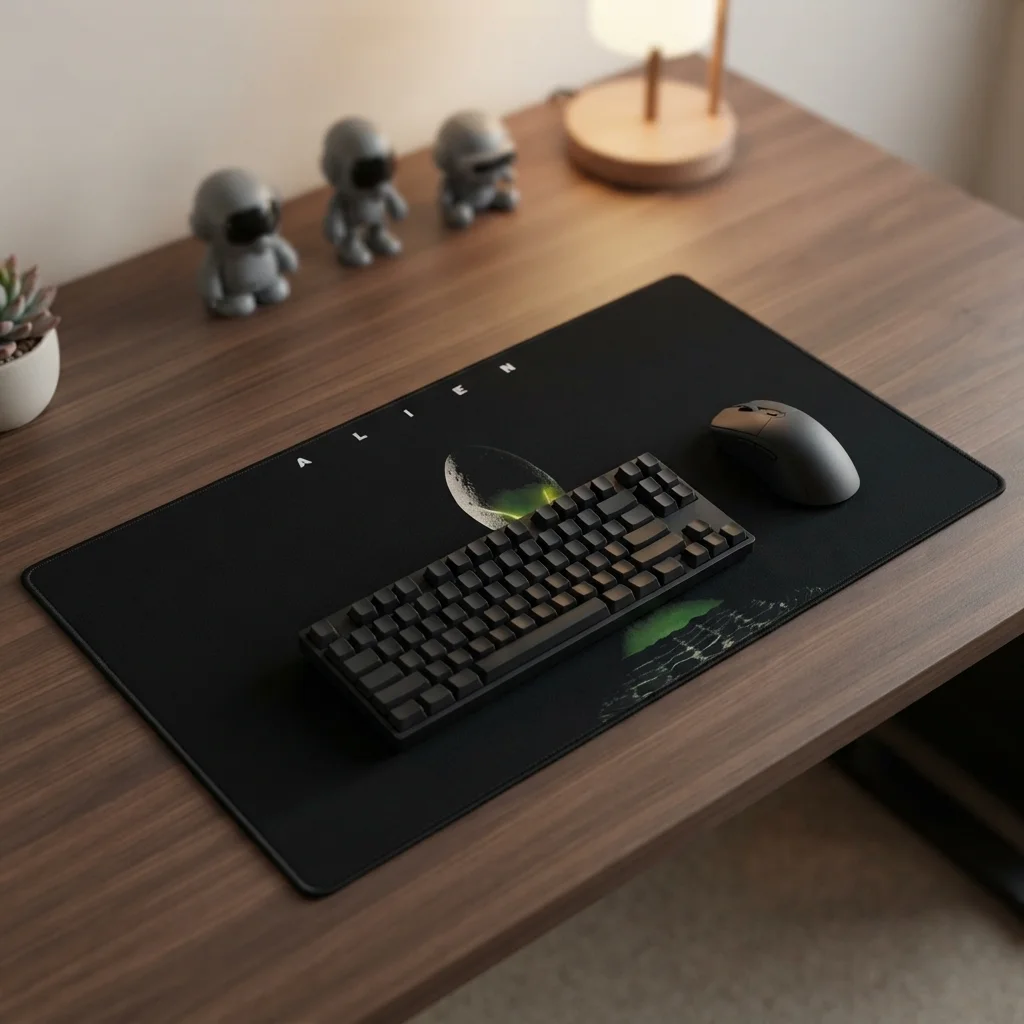
Alien-hiirimatto
Hintaluokka: 47,99 € - 65,99 € 🛒 Tällä tuotteella on useampi muunnelma. Voit tehdä valinnat tuotteen sivulla. -
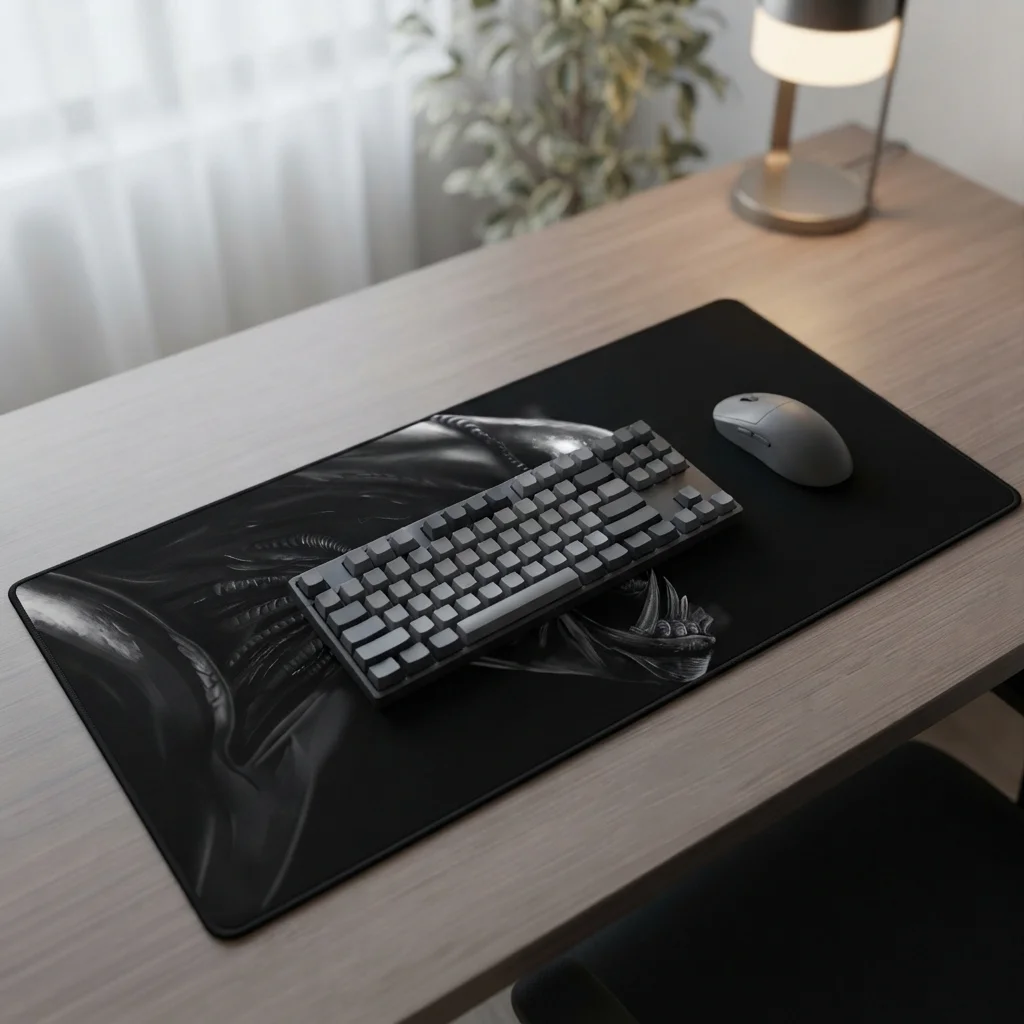
Alien-hiirimatto
Hintaluokka: 47,99 € - 65,99 € 🛒 Tällä tuotteella on useampi muunnelma. Voit tehdä valinnat tuotteen sivulla.