

Sirkumfleksin eli hatun kirjoittaminen näppäimistöllä on helppoa AZERTY-layoutilla, mutta se voi olla turhauttavaa QWERTY- tai kompaktilla layoutilla. Tämä opas kattaa kaikki menetelmät: AZERTY-pikanäppäimet, Windows ALT-koodit, Mac-menetelmän, Compose-näppäimen Linux sekä kustomoidun mekaanisen näppäimistön käyttäjille suunnatun niksin (QMK).
Tärkeimmät huomiot
-
Windows AZERTY: paina
^(kuollut näppäin), ja kirjoita sitten vokaali (A, E, I, O, U). -
Windows ALT-koodit:
Alt + 0226= â,Alt + 0234= ê,Alt + 0238= î. -
Mac:
Option + i, ja kirjoita sitten vokaali. Toimii kaikilla näppäimistöillä. -
Linux:
Compose-näppäin, sitten^ja vokaali. - Kustomoitu mekaaninen näppäimistö: QMK-laiteohjelmistolla voit luoda kuolleita näppäimiä mihin tahansa näppäimeen, myös QWERTY-layoutissa.
Missä sirkumfleksi sijaitsee AZERTY-näppäimistöllä?
Ranskalaisella AZERTY-näppäimistöllä ^-näppäin sijaitsee ylhäällä vasemmalla, P-näppäimen vieressä. Se on kuollut näppäin: kun painat sitä, näytölle ei ilmesty heti mitään. Tämä on normaalia. Järjestelmä odottaa, että kirjoitat vokaalin muodostaaksesi täydellisen merkin.
Paina ^ ja sitten E: saat ê. Paina ^ ja sitten A: saat â. Tämä on kuolleen näppäimen periaate, joka on vakiona kaikissa AZERTY-layouteissa Ranskassa.
Jos haluat pelkän ^-merkin (ilman aksenttia), kirjoita ^ ja paina välilyöntiä. Hattu ilmestyy sellaisenaan.
QWERTY-näppäimistöllä (amerikkalainen tai kansainvälinen) ei ole erillistä ^-näppäintä. Pikanäppäimet vaihtelevat käyttöjärjestelmän mukaan. Windows QWERTY-layoutissa näppäinyhdistelmä Shift + 6 tuottaa ^-merkin, mutta sen toiminta kuolleena näppäimenä ei ole oletuksena päällä.
Miten sirkumfleksi kirjoitetaan Windows-järjestelmässä?
Klassinen AZERTY-menetelmä (kuollut näppäin)
Tämä on nopein tapa AZERTY-näppäimistöllä. Sarja:
- Paina
^(kuollut näppäin, älä pidä pohjassa) - Kirjoita välittömästi haluamasi vokaali
Tulokset:
- Yhdistelmä | Merkki
- ^ ja A | â
- ^ ja E | ê
- ^ ja I | î
- ^ ja O | ô
- ^ ja U | û
- ^ ja Y | ŷ
- ^ ja Vaihto+A | Â
- ^ ja Vaihto+E | Ê
- ^ ja Vaihto+I | Î
- ^ ja Vaihto+O | Ô
- ^ ja Vaihto+U | Û
Isot kirjaimet saat käyttöön Caps Lockilla tai pitämällä Vaihto-näppäintä pohjassa, kun kirjoitat vokaalin ^-näppäimen jälkeen.
ALT-koodit sirkumfleksille
Jos käytät QWERTY-näppäimistöä Windows-järjestelmässä tai haluat lisätä aksentin ilman kuollutta näppäintä, ALT-koodit ovat ratkaisu. Pidä Alt pohjassa, kirjoita koodi numeronäppäimistöllä (ei ylärivin numeroilla) ja vapauta.
- Merkki | ALT-koodi | Merkki | ALT-koodi
- â | Alt + 0226 | Â | Alt + 0194
- ê | Alt + 0234 | Ê | Alt + 0202
- î | Alt + 0238 | Î | Alt + 0206
- ô | Alt + 0244 | Ô | Alt + 0212
- û | Alt + 0251 | Û | Alt + 0219
Kannettavalla tietokoneella tai kompaktilla näppäimistöllä ilman numeronäppäimistöä voit aktivoida virtuaalisen numeronäppäimistön Fn + NumLock-yhdistelmällä (jos saatavilla) tai käyttää Windows-merkistötaulukkoa (hae charmap.exe hakupalkista).
Miten sirkumfleksi kirjoitetaan Macilla?
Macilla menetelmä on universaali: se toimii AZERTY-, QWERTY- tai millä tahansa muulla layoutilla.
Sarja:
1. Paina Option + i (i-kirjain, ei numero)
2. Vapauta
3. Kirjoita välittömästi vokaali (a, e, i, o, u)
Esimerkkejä:
– Option + i ja sitten e = ê
– Option + i ja sitten a = â
– Option + i ja sitten Vaihto + U = Û
Jos painat Option + i ja kirjoitat kirjaimen, joka ei tue sirkumfleksia (kuten b tai r), järjestelmä näyttää vain ^-merkin ja sen perässä kirjaimen.
Tämä on nopein tapa perinteisen AZERTY-asettelun jälkeen. Ei vaadi asennuksia tai koodien muistamista.
Sirkumfleksi Linux- ja vaihtoehtoisissa järjestelmissä
Linux-järjestelmässä vakio-menetelmä käyttää Compose-näppäintä (tunnetaan myös nimellä Multi_key). Se ei ole oletuksena päällä, mutta se on helppo konfiguroida näppäimistöasetuksista (usein määritetty oikealle Super-, Alt Gr- tai ScrollLock-näppäimelle jakelusta riippuen).
Kun Compose on aktivoitu:
1. Paina Compose-näppäintä
2. Kirjoita ^
3. Kirjoita vokaali
Moderneissa jakeluissa, joissa on IBus tai FCITX, voit käyttää Unicode-menetelmää suoraan missä tahansa sovelluksessa:
– Ctrl + Shift + U, sitten 00EA ja Enter = ê (Unicode-koodi U+00EA)
– Ctrl + Shift + U, sitten 00E2 ja Enter = â
Tämä on hitaampi kuin Compose-näppäin, mutta toimii varamenetelmänä.
6 vokaalia, joissa on sirkumfleksi ranskassa
Sirkumfleksia käytetään 6 vokaalissa ranskassa. ŷ on hyvin harvinainen (esiintyy joissakin erisnimissä ja vanhoissa sanoissa).
- Kirjain | Iso kirjain | ALT-koodi Windows | Mac (Option+i) | Yleisyys
- â | Â | Alt+0226 / Alt+0194 | Option+i ja a/A | Erittäin yleinen (âge, château)
- ê | Ê | Alt+0234 / Alt+0202 | Option+i ja e/E | Erittäin yleinen (être, fête)
- î | Î | Alt+0238 / Alt+0206 | Option+i ja i/I | Yleinen (île, abîme)
- ô | Ô | Alt+0244 / Alt+0212 | Option+i ja o/O | Yleinen (hôtel, côte)
- û | Û | Alt+0251 / Alt+0219 | Option+i ja u/U | Kohtalainen (sûr, flûte)
- ŷ | – | – | Option+i ja y | Harvinainen
Huomautus vuoden 1990 oikeinkirjoitusuudistuksesta: uudistus sallii sirkumfleksin poistamisen i- ja u-kirjaimista tietyissä yleisissä sanoissa (bruler sanan brûler sijaan, maitre sanan maître sijaan). Molemmat kirjoitusasut ovat nykyään hyväksyttyjä, mutta vanha muoto on edelleen yleisempi.
Mekaaniset näppäimistöt ja aksenttien kustomointi
Miksi mekaaniset näppäimistöt ja aksentit eivät aina kohtaa
Jos käytät mekaanista näppäimistöä 60 %, 65 % tai 75 % koossa, olet todennäköisesti saanut sen QWERTY-kansainvälisellä layoutilla. Ei erillistä ^-näppäintä, ei kuollutta näppäintä oletuksena. Kirjoittaaksesi ê-kirjaimen, sinun on joko vaihdettava Windows-ohjelmiston layout AZERTY-tilaan, käytettävä ALT-koodeja tai Mac-menetelmää.
Tämä on 60 % näppäimistöjen ja 65 % näppäimistöjen klassinen ongelma: fyysisen layoutin vapaus vaatii konfigurointityötä. Monet käyttäjät siirtyvät QWERTY-tilaan eivätkä tiedä, miten kirjoittaa ranskalaiset aksentit oikein.
Siisti ratkaisu: konfiguroi uudelleenmääritys laiteohjelmistotasolla.
QMK ja näppäimistön kustomointi
Tässä on jotain, mitä harva opas kertoo: kustomoidulla näppäimistöllä, joka on yhteensopiva avoimen lähdekoodin QMK-laiteohjelmiston kanssa, voit luoda kuolleita näppäimiä sirkumfleksille suoraan firmwareen, riippumatta Windows- tai macOS-järjestelmän layoutista.
Käytännössä tämä tarkoittaa:
– Vapaan näppäimen määrittäminen (esimerkiksi AZERTY keycaps-näppäinhattuja käyttäen) dead key ^ -näppäimeksi
– Tai yhdistelmän luominen: paina Fn + E = ê suoraan
– Kaikki toimii näppäimistötasolla, ei käyttöjärjestelmätasolla
Tulos: näppäimistösi kirjoittaa ê, â, î, ô, û millä tahansa PC:llä, jopa QWERTY-tilassa, ilman kolmannen osapuolen ohjelmistoja. Ohjelmointi tapahtuu QMK Configuratorin (graafinen käyttöliittymä verkossa) kautta tai suoraan koodiin, jos haluat mennä pidemmälle.
Tämä on kustomoidun mekaanisen näppäimistön konkreettinen etu verrattuna perusnäppäimistöön: kustomointi ulottuu laiteohjelmistotasolle asti, ei vain ohjelmistoprofiileihin.
Yhteenvetotaulukko: sirkumfleksi käyttöjärjestelmän ja menetelmän mukaan
- Järjestelmä | Menetelmä | Esimerkki (ê) | Yhteensopiva layout | Nopeus
- Windows | Kuollut näppäin AZERTY | ^ ja E | Vain AZERTY | Erittäin nopea
- Windows | ALT-koodi (num) | Alt + 0234 | Kaikki layoutit | Hidas (muistettava)
- Mac | Option + i | Option+i ja E | Kaikki layoutit | Nopea
- Linux | Compose-näppäin | Compose + ^ + E | Kaikki layoutit | Nopea (konfiguroituna)
- Kustomoitu näppäimistö QMK | Firmware dead key | Kustomoitu näppäin | Kaikki layoutit | Erittäin nopea (oma näppäin)
QMK-menetelmä on ainoa, joka toimii täysin riippumatta käyttöjärjestelmästä. Se sopii erityisesti langattomien kustomoitujen näppäimistöjen käyttäjille, jotka vaihtavat PC:n ja Macin välillä pelisetupissaan.
Aiheeseen liittyvät tuotteet
-

7 Days to Die -hiirimatto
Hintaluokka: 47,99 € - 65,99 € 🛒 Tällä tuotteella on useampi muunnelma. Voit tehdä valinnat tuotteen sivulla. -
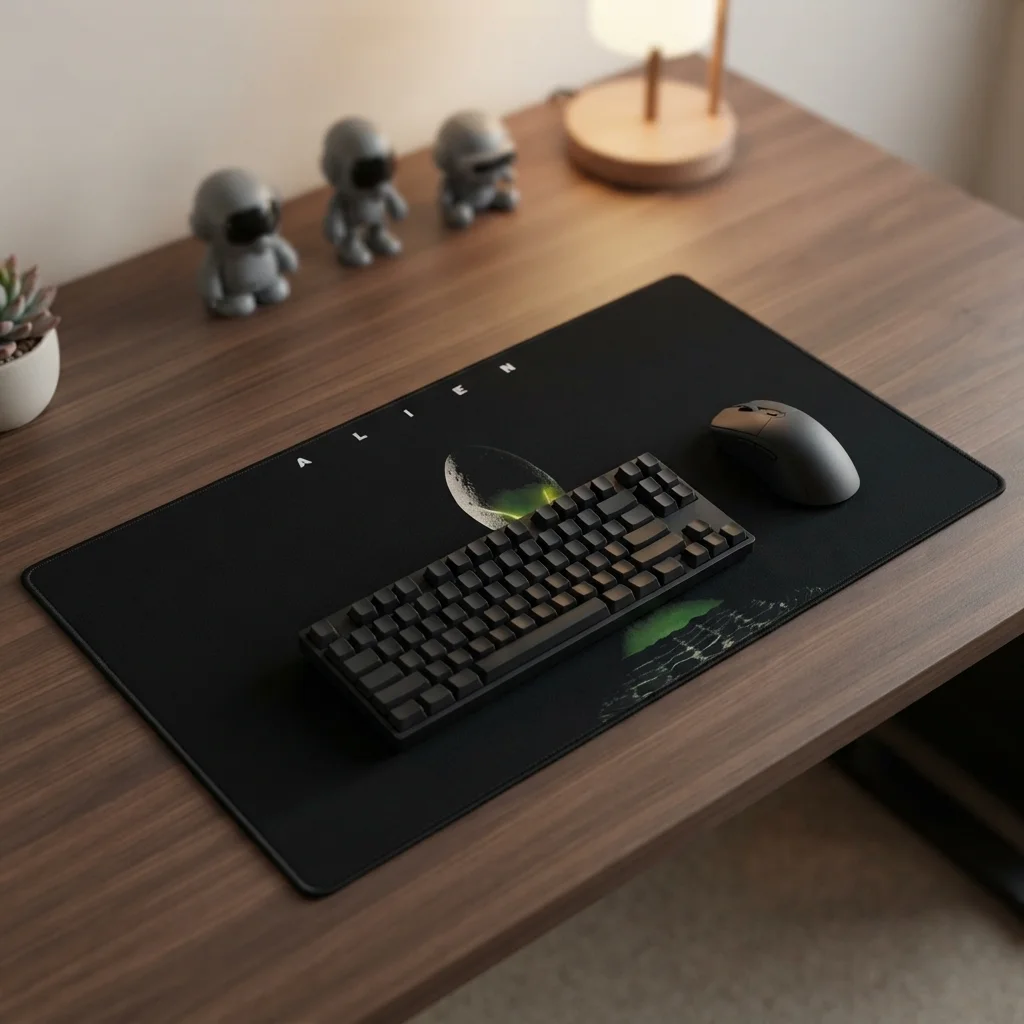
Alien-hiirimatto
Hintaluokka: 47,99 € - 65,99 € 🛒 Tällä tuotteella on useampi muunnelma. Voit tehdä valinnat tuotteen sivulla. -
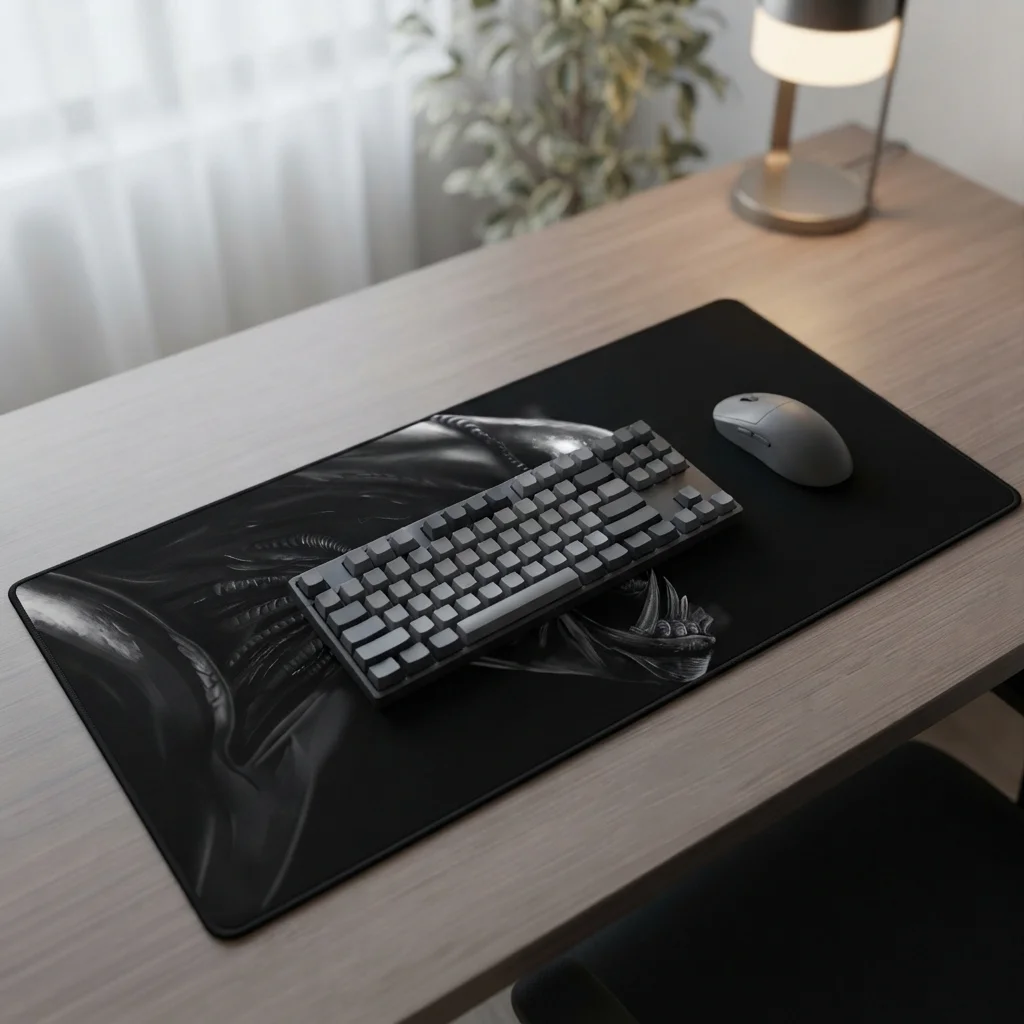
Alien-hiirimatto
Hintaluokka: 47,99 € - 65,99 € 🛒 Tällä tuotteella on useampi muunnelma. Voit tehdä valinnat tuotteen sivulla.