

Haluatko kirjoittaa näppäimistöllä symbolin, jota ei löydy näppäimistäsi? AZERTY-näppäimistössä on yleensä vain 105 näppäintä, mutta Windows tunnistaa yli 220 erilaista Alt-koodia, ja Unicode-merkistö sisältää yhteensä yli 140 000 merkkiä. Toisin sanoen: jokainen näppäimistön symboli on löydettävissä, kunhan tiedät oikeat pikanäppäimet. Tämä opas kattaa kolme yleistä menetelmää, kattavan Alt-kooditaulukon, AZERTY-kohtaiset AltGr-pikanäppäimet, Mac-vastineet, Linux- ja mobiiliratkaisut sekä ratkaisut numeronäppäimistöttömille laitteille (kannettavat, kompakti mekaaninen näppäimistö).
Tärkeimmät huomiot
- 3 yleistä menetelmää: Alt-koodit (Windows), natiivit pikanäppäimet (AltGr, Option, Compose), merkistötaulukko.
- Alt-koodit toimivat vain numeronäppäimistöllä, eivät näppäimistön ylärivin numeroilla.
- Kannettavalla tai kompaktilla näppäimistöllä (60 prosenttia, 75 prosenttia) käytä Win + piste -yhdistelmää avataksesi emoji- ja symbolipaneelin.
- AZERTY-näppäimistöllä AltGr-näppäin antaa suoran pääsyn merkkeihin @, #, €, tilde, pystyviiva, hakasulkeet ja aaltosulkeet ilman koodeja.
- Usein käytettyjen symbolien kirjoittamiseen: AutoHotkey-uudelleenmääritys (Windows) tai QMK/VIA-laiteohjelmisto (kustomoitu mekaaninen näppäimistö).
3 tapaa kirjoittaa symboli näppäimistöllä
Ennen taulukkoa ja käyttöjärjestelmäkohtaisia pikanäppäimiä, tässä on kolme yleistä menetelmää, jotka kattavat 95 prosenttia tapauksista. Valitse menetelmä näppäimistösi ja järjestelmäsi mukaan.
- Alt-koodit (Windows). Pidä Alt-näppäintä pohjassa, kirjoita numerokoodi numeronäppäimistöllä ja vapauta Alt. Symboli ilmestyy. Nopea, kun sen muistaa, mutta rajoittuu numeronäppäimistöllisiin laitteisiin.
- Natiivit pikanäppäimet. Jokaisessa käyttöjärjestelmässä on omansa: AltGr AZERTY Windows-järjestelmässä, Option (⌥) Macilla, Compose tai Ctrl + Shift + U Linux-järjestelmässä. Ei muistettavia koodeja, vain näppäinyhdistelmiä.
- Merkistötaulukko. Käyttöjärjestelmään integroitu työkalu: charmap.exe Windows-järjestelmässä, Merkistötyökalu Macilla, Win + piste -paneeli Windows 10 ja 11 -järjestelmissä. Etsi symboli, kaksoisnapsauta, ja se lisätään tekstiin.
- Menetelmä | Käyttöjärjestelmä | Nopeus | Vaadittu näppäimistö
- Alt-koodit | Windows | Nopea (1–2 sek) | Numeronäppäimistö
- Natiivit pikanäppäimet | Kaikki | Välitön | Ei mitään
- Merkistötaulukko | Kaikki | Hidas (4–6 sek) | Ei mitään
Alt-koodit ovat nopeimpia, kun käytät samoja symboleita toistuvasti. Natiivit pikanäppäimet ovat helpompia (ei numeroita muistettavana). Merkistötaulukko on paras yleisratkaisu harvoin käytettäville symboleille.
Kattava Alt-kooditaulukko (Windows)
Alt-koodit ovat perinteinen tapa Windows-järjestelmässä. Ne periytyvät suoraan IBM:n vuoden 1981 CP437-merkistöstä, ja järjestelmä on selvinnyt 40 vuotta laitteistomuutoksista. Tämän vuoksi nykyään on kaksi rinnakkaista järjestelmää: 3-numeroiset koodit (CP437 OEM) ja 4-numeroiset koodit, jotka alkavat nollalla (ANSI Windows-1252). Molemmat antavat usein saman tuloksen, mutta eivät aina.
Menetelmä: pidä Alt-näppäintä pohjassa, kirjoita koodi numeronäppäimistöllä (ylärivin numerot eivät toimi), vapauta Alt. Numeronäppäimistön on oltava aktiivinen (Num Lock päällä). Kaksi yleistä kysymystä: Alt 128 tuottaa Ç-merkin, Alt 144 tuottaa É-merkin. Erittäin hyödyllistä ranskan kielen kirjoittajille.
- Alt-koodi | Symboli | Kuvaus
- Alt + 64 | @ | At-merkki
- Alt + 35 | # | Risuaita
- Alt + 38 | & | Et-merkki
- Alt + 169 | © | Copyright
- Alt + 0128 | € | Euro
- Alt + 0176 | ° | Aste
- Alt + 0153 | ™ | Tavaramerkki
- Alt + 0174 | ® | Rekisteröity tavaramerkki
- Alt + 0163 | £ | Punta
- Alt + 0165 | ¥ | Jeni
- Alt + 189 | ½ | Puolikas
- Alt + 188 | ¼ | Neljäsosa
- Alt + 190 | ¾ | Kolme neljäsosaa
- Alt + 0215 | × | Kertomerkki
- Alt + 0247 | ÷ | Jakomerkki
- Alt + 0177 | ± | Plus-miinus
- Alt + 0178 | ² | Yläindeksi 2
- Alt + 0179 | ³ | Yläindeksi 3
- Alt + 128 | Ç | Iso Ç-kirjain
- Alt + 144 | É | Iso É-kirjain
- Alt + 0192 | À | Iso À-kirjain
- Alt + 0200 | È | Iso È-kirjain
- Alt + 0202 | Ê | Iso Ê-kirjain
- Alt + 0212 | Ô | Iso Ô-kirjain
- Alt + 0219 | Û | Iso Û-kirjain
- Alt + 0156 | œ | œ-liitokirjain
- Alt + 0140 | Œ | Iso Œ-liitokirjain
- Alt + 0171 | « | Ranskalainen avauslainausmerkki
- Alt + 0187 | » | Ranskalainen sulkulainausmerkki
- Alt + 0133 | … | Ellipsi
- Alt + 0150 | – | Puolikas ajatusviiva
- Alt + 26 | → | Oikea nuoli
- Alt + 27 | ← | Vasen nuoli
- Alt + 24 | ↑ | Ylänuoli
- Alt + 25 | ↓ | Alanuoli
Muista, että nollalla alkavat 4-numeroiset koodit noudattavat ANSI Windows-1252 -taulukkoa (hyödyllinen eurooppalaisille merkeille kuten € tai œ), kun taas 3-numeroiset koodit noudattavat alkuperäistä CP437-taulukkoa (tieteelliset symbolit ja nuolet).
AltGr-pikanäppäimet AZERTY-näppäimistöllä
Ennen kuin käytät Alt-koodeja, muista yksinkertainen sääntö ranskalaisella AZERTY-näppäimistöllä: AltGr-näppäin (välilyöntinäppäimen oikealla puolella) antaa suoran pääsyn kymmeneen yleiseen symboliin ilman numeroiden kirjoittamista. Se on nopein tapa päivittäisiin symboleihin.
- Pikanäppäin | Symboli | Kuvaus
- AltGr + 0 | @ | At-merkki
- AltGr + 2 | ~ | Tilde
- AltGr + 3 | # | Risuaita
- AltGr + 4 | { | Avaava aaltosulje
- AltGr + 5 | [ | Avaava hakasulje
- AltGr + 6 | | | Pystyviiva
- AltGr + 7 | ` | Gravis-aksentti
- AltGr + 8 | | Kenoviiva
- AltGr + 9 | ^ | Sirkumfleksi
- AltGr + ) | ] | Sulkeva hakasulje
- AltGr + = | } | Sulkeva aaltosulje
- AltGr + E | € | Euro
Vuodesta 2019 lähtien AFNOR NF Z71-300 -standardi on tuonut kaksi uutta AZERTY-asettelua (AZERTY+ ja BÉPO), jotka mahdollistavat suoran pääsyn merkkeihin « », É, œ, Æ ja moniin aksentoituihin isoihin kirjaimiin ilman Alt-koodeja. Voit aktivoida AZERTY+-asettelun Windows-järjestelmässä (Asetukset > Aika ja kieli > Kieli > Asetukset > Lisää näppäimistö > Français AZERTY+) tai macOS-järjestelmässä (Järjestelmäasetukset > Näppäimistö > Syöttölähteet). Laitteistoa ei tarvitse ostaa, kyseessä on vain ohjelmistotason layout.
Symbolin lisääminen Macilla (Option ja Merkistötyökalu)
macOS-järjestelmässä logiikka muuttuu. Numerokoodeja ei tarvitse muistaa, kaikki hoituu Option-näppäimellä (⌥, vanhemmissa Apple-näppäimistöissä Alt). Intuitiivisempaa, mutta vaatii opettelua.
Hyödyllisimmät Option-pikanäppäimet:
- Option + R : ®
- Option + G : ©
- Option + 2 : ™
- Option + Shift + 2 : €
- Option + Shift + 8 : °
- Option + piste : …
- Option + viiva : puolikas ajatusviiva (–)
- Option + Shift + viiva : ajatusviiva (em dash)
- Option + C : ç
- Option + N ja sitten N : ñ
Kaikkeen muuhun avaa Merkistötyökalu näppäimillä Ctrl + Cmd + Välilyönti. Ponnahdusikkunasta voit etsiä nimen, kategorian tai Unicode-koodin mukaan, ja kaksoisnapsautus lisää symbolin. macOS lisää myös automaattisesti sitovan välilyönnin ranskalaisten lainausmerkkien yhteydessä, mitä Windows ei tee.
Rehellisesti sanottuna Windows-järjestelmän Alt-koodit ovat nopeampia, kun 5–10 tärkeintä koodia on muistissa. Macin etu on matalampi kynnys: Option + R on helpompi muistaa kuin Alt + 0174.
Symbolin lisääminen Linux-järjestelmässä ja mobiililaitteilla
Linux-järjestelmässä on tyylikkäin tapa suoraan Unicode-syöttöön. Paina Ctrl + Shift + U, kirjoita Unicode-koodi (esim. 20AC eurolle) ja paina Enter. Symboli lisätään. Tämä toimii kaikissa moderneissa GTK-sovelluksissa (Firefox, LibreOffice, useimmat terminaalit). Mukavampi vaihtoehto toistuvaan käyttöön on Compose-näppäin, jonka voit määrittää näppäimistöasetuksista. Compose + o + c = ©, Compose + e + = = €, Compose + a + e = æ.
Android. Gboardissa (oletusnäppäimistö) tai SwiftKeyssä voit tehdä pitkän painalluksen mihin tahansa virtuaalinäppäimistön näppäimeen nähdäksesi vaihtoehdot. Pitkä painallus a → á, à, â, ä, æ. Pitkä painallus e → é, è, ê, ë, €. Pitkä painallus s → ß. Erikoissymbolit löytyvät symbolinäppäimistöltä (123-näppäin > =/< -näppäin) tai emojinäppäimistöltä.
iOS. Sama logiikka, pitkä painallus virtuaalinäppäimistön näppäimiin näyttää vaihtoehdot. .?123-näppäin vaihtaa numeroihin ja symboleihin. Emojit ja harvinaiset Unicode-merkit löytyvät integroidulta emojinäppäimistöltä.
Mobiililaitteilla Alt-koodeja ei ole olemassa. Pitkä painallus ja emojinäppäimistö korvaavat kaiken.
Kun näppäimistössä ei ole numeronäppäimistöä
Tämä on yleisin ja turhauttavin tilanne: käytät kannettavaa tai kompaktia mekaanista näppäimistöä (60, 65, 75 prosenttia, TKL), ja Alt-koodit eivät toimi numeronäppäimistön puutteen vuoksi. Neljä tehokasta ratkaisua.
1. Virtuaalisen numeronäppäimistön aktivointi. Useimmissa kannettavissa on “piilotettu” numeronäppäimistö UIOP JKL M -näppäimissä. Aktivoi se Fn + NumLock -yhdistelmällä (tai Fn + F11, vaihtelee valmistajittain). U, I, O muuttuvat 4, 5, 6 -näppäimiksi; J, K, L muuttuvat 1, 2, 3 -näppäimiksi. Kirjoita Alt-koodisi tätä käyttäen.
2. Win + piste -yhdistelmä. Windows 10 -järjestelmästä alkaen Win + piste (tai Win + puolipiste) avaa Emoji- ja symbolipaneelin. Se sisältää kaikki emojit, GIFit, japanilaiset kaomojit ja ennen kaikkea Symbolit-osion kategorioittain (valuutta, välimerkit, latina, matematiikka, geometria). Ei tarvetta numeronäppäimistölle tai koodeille. Paras yleisratkaisu Windows 10 ja 11 -järjestelmissä.
3. Charmap.exe. Kirjoita “Merkistö” Windows-hakuun. Työkalu listaa kaikki Unicode-merkit ja niiden Alt-koodit. Kaksoisnapsauta symbolia, napsauta “Kopioi” ja käytä Ctrl + V. Hieman hidas, mutta kattava.
4. Erillinen numeronäppäimistö USB. Ammattilaistason ratkaisu 15–25 eurolla. Kytke se, käytä Alt-koodeihin ja irrota. Ihanteellinen, jos haluat säilyttää kompaktin mekaanisen näppäimistösi, mutta tarvitset Alt-koodeja satunnaisesti.
Päivittäisessä käytössä paras ratkaisu kompaktilla näppäimistöllä on uudelleenmääritys (katso seuraava H2). Pidä mekaaninen näppäimistösi kompaktina ja ohjelmoi usein käytetyt symbolit suoraan näppäinyhdistelmiin.
Haetuimmat symbolit (at-merkki, risuaita, euro, copyright)
Jos sinulla on kiire, tässä on nopein tapa kuudelle Ranskassa eniten kysytylle symbolille.
@ (at-merkki). AltGr + 0 AZERTY-näppäimistöllä (nopein), Alt + 64 Alt-koodina, Option + Shift + @ Macilla.
# (risuaita). AltGr + 3 AZERTY-näppäimistöllä, Alt + 35 koodina, Shift + 3 QWERTY Macilla.
& (et-merkki). Suoraan 1-näppäimessä AZERTY-järjestelmässä (ei Shiftiä), Shift + 6 QWERTY US-järjestelmässä, Alt + 38 koodina.
© (copyright). Alt + 169 tai Alt + 0169 Windows-järjestelmässä, Option + G Macilla.
€ (euro). AltGr + E AZERTY-näppäimistöllä (nopein), Alt + 0128 koodina, Option + Shift + 2 Macilla.
° (aste). Alt + 0176 Windows-järjestelmässä, Option + Shift + 8 Macilla. Kätevä lämpötiloille, koordinaateille ja kulmille.
Yhteenvetotaulukko järjestelmän ja näppäimistön mukaan
Tämä taulukko on yhteenveto, jonka voit lisätä kirjanmerkkeihin.
- Järjestelmä | Päämenetelmä | Vaadittu numeronäppäimistö | Suora Unicode | Huomautukset
- Windows AZERTY | AltGr (12 suoraa symbolia) + Alt-koodit | Kyllä Alt-koodeille | Merkistö tai Win+. | Win+. emoji-paneeli W10-versiosta alkaen
- macOS AZERTY | Option + näppäin (muistisäännöt) | Ei | Ctrl+Cmd+Välilyönti | Automaattinen sitova välilyönti « » -merkeille
- Linux | Ctrl + Shift + U + hex, tai Compose | Ei | Natiivi | Compose määritettävissä asetuksista
- Mobiili (iOS/Android) | Pitkä painallus näppäimeen | Ei | Emojinäppäimistö | Gboard / SwiftKey / natiivi iOS-näppäimistö
Kustomoidulla mekaanisella näppäimistöllä voit lisäksi ohjelmoida omat pikanäppäimesi suoraan laiteohjelmistoon (katso uudelleenmääritys-osio).
Näppäimistön uudelleenmääritys symbolien kirjoittamiseen yhdellä näppäimellä
Jos kirjoitat samoja symboleita päivittäin (copyright, at-merkki, nuolet, matemaattiset symbolit), uudelleenmääritys on pitkän aikavälin ratkaisu. Kaksi lähestymistapaa laitteistosta riippuen.
AutoHotkey Windows-järjestelmässä (ilmainen, 5 minuuttia)
AutoHotkey on ilmainen avoimen lähdekoodin työkalu, joka sieppaa näppäinyhdistelmäsi ja lähettää vastaavan symbolin. Kolme riviä riittää tekemään AltGr + e = €, AltGr + c = ©, AltGr + r = ®:
<^>!e::Send {U+20AC}

<^>!c::Send {U+00A9}

<^>!r::Send {U+00AE}
Lataa AutoHotkey (ilmainen autohotkey.com), luo tekstitiedosto .ahk-päätteellä, liitä nämä rivit (tarpeidesi mukaan) ja kaksoisnapsauta käynnistääksesi. Skripti pyörii taustalla. Voit lisätä .ahk-tiedoston Käynnistys-kansioon, jotta se käynnistyy automaattisesti.
QMK ja VIA kustomoidulla mekaanisella näppäimistöllä
Puhtain pitkän aikavälin ratkaisu on ohjelmoida suoraan näppäimistön laiteohjelmistoon, ei käyttöjärjestelmään. Kustomoidut mekaaniset näppäimistöt toimivat pääosin avoimen lähdekoodin QMK– tai VIA-laiteohjelmistolla. Nämä mahdollistavat minkä tahansa Unicode-merkin määrittämisen mille tahansa näppäimelle, kerrosten (Fn-näppäimellä aktivoitavat tasot) luomisen, ja kaikki tallentuu itse näppäimistöön.
Tärkein etu AutoHotkeyhin verrattuna: näppäimistö kirjoittaa symbolin millä tahansa PC:llä, ilman asennettuja ohjelmistoja, jopa BIOSissa tai Macilla. Kytket näppäimistön mihin tahansa, ja pikanäppäimesi seuraavat mukana. Uudemmat magneettiset näppäimistöt (Hall Effect), kuten Wooting tai Keychron Launcher, käyttävät valmistajan omaa ohjelmistoa QMK-ohjelmiston sijaan, mutta uudelleenmäärityksen logiikka on sama. Kustomoidulle mekaaniselle näppäimistölle tämä on tärkein argumentti, jos kirjoitat paljon erikoismerkkejä.
Oikea näppäimistö symbolien vaivattomaan kirjoittamiseen
Kolme profiilia, kolme suositusta.
Toimisto ja kirjoittaminen. Full size tai TKL (tenkeyless) -näppäimistö AZERTY-asettelulla, integroidulla numeronäppäimistöllä ja toimivalla AltGr-näppäimellä. Alt-koodit + AltGr kattavat 95 prosenttia tarpeista. Vältä “low profile chiclet” -näppäimistöjä, joissa AltGr-näppäin on huonosti sijoitettu.
Ohjelmointi. 75 tai 65 prosentin näppäimistö ohjelmoitavalla kerroksella (QMK tai VIA). Uhraat numeronäppäimistön, mutta määrität numerot, matemaattiset symbolit, nuolet ja erikoismerkit Fn-kerrokseen. Säästää tilaa työpöydällä + nopea pääsy koodauksessa käytettyihin symboleihin (aaltosulkeet, hakasulkeet, pystyviiva, kenoviiva, tilde). Useimmat kustomoidut näppäimistöt tukevat QMK- tai VIA-ohjelmistoja.
Pelaaminen ja monikäyttöisyys. Mekaaninen tai magneettinen näppäimistö ohjelmoitavalla kerroksella. Uudet magneettiset näppäimistöt mahdollistavat aktivointipisteen säädön (hyödyllinen pelaamisessa) ja tukevat samalla ohjelmistopohjaista uudelleenmääritystä. Hyvä kompromissi kirjoitusnopeuden ja symbolien käytön välillä.
Löydät näihin käyttötarkoituksiin sopivat mallit AZERTY- ja Mekaaninen näppäimistö -kokoelmistamme. Oikea näppäimistö ei muuta menetelmää (AltGr on aina AltGr), mutta se muuttaa sujuvuutta: AltGr-näppäin oikeassa paikassa, uudelleenmääritysmahdollisuus, oikea FR-layout. Se on jokaisen sentin arvoinen, kun vältät päivittäisen turhautumisen yrittäessäsi kirjoittaa Alt + 0171 kannettavalla ilman numeronäppäimistöä.
Aiheeseen liittyvät tuotteet
-

7 Days to Die -hiirimatto
Hintaluokka: 47,99 € - 65,99 € 🛒 Tällä tuotteella on useampi muunnelma. Voit tehdä valinnat tuotteen sivulla. -
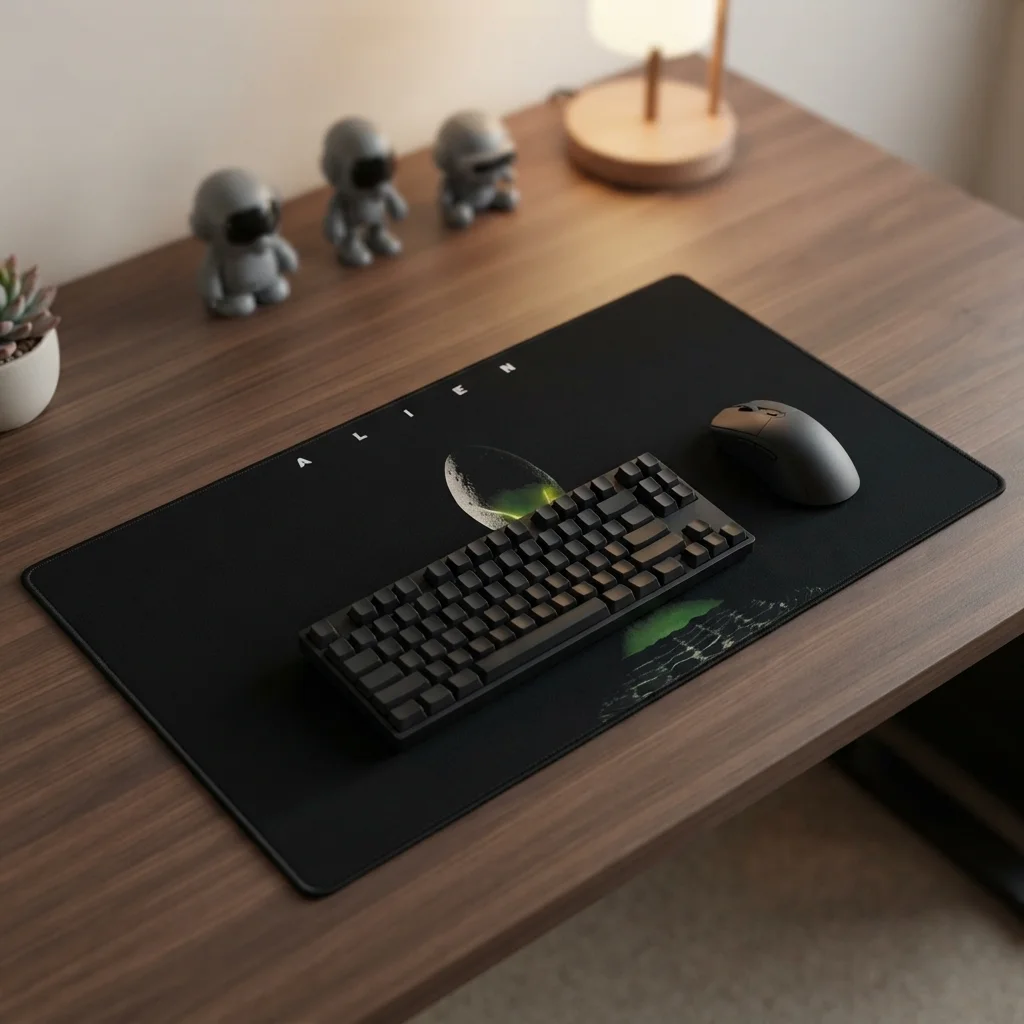
Alien-hiirimatto
Hintaluokka: 47,99 € - 65,99 € 🛒 Tällä tuotteella on useampi muunnelma. Voit tehdä valinnat tuotteen sivulla. -
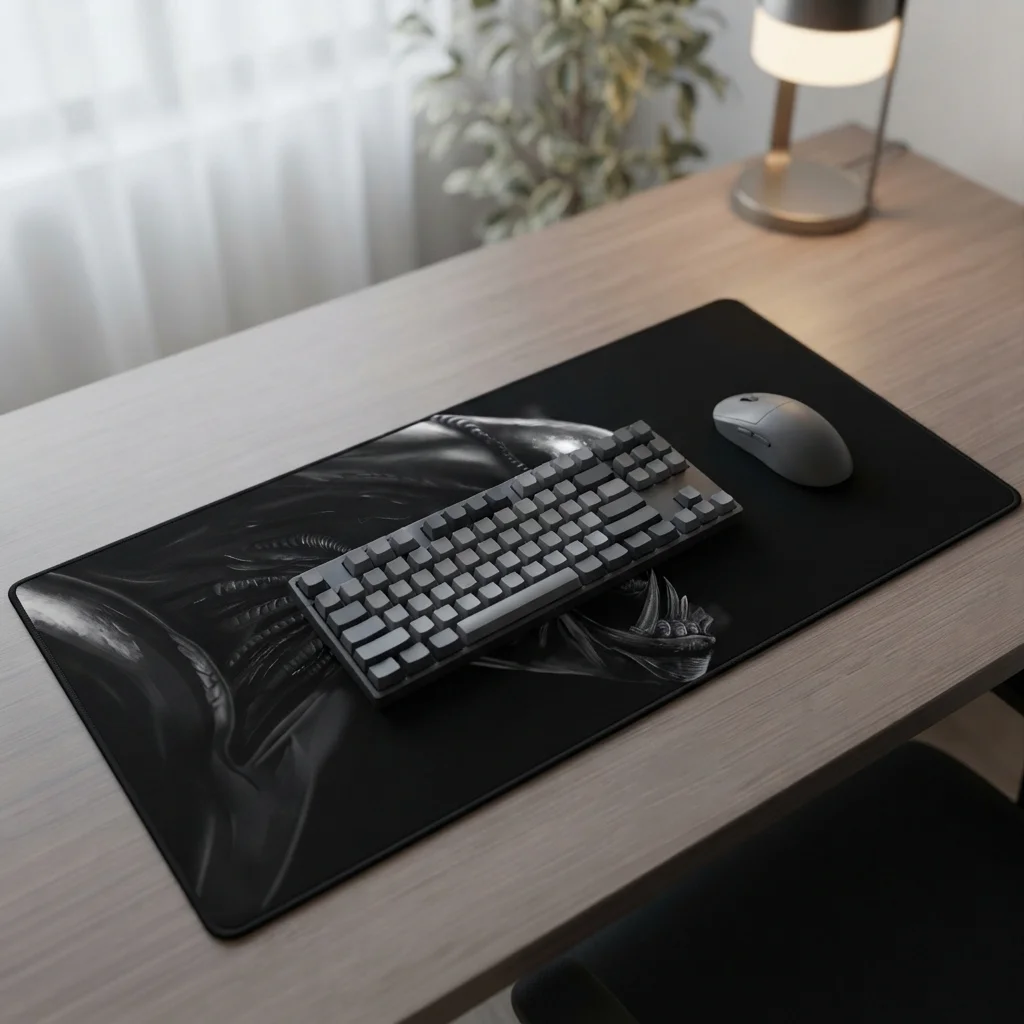
Alien-hiirimatto
Hintaluokka: 47,99 € - 65,99 € 🛒 Tällä tuotteella on useampi muunnelma. Voit tehdä valinnat tuotteen sivulla.