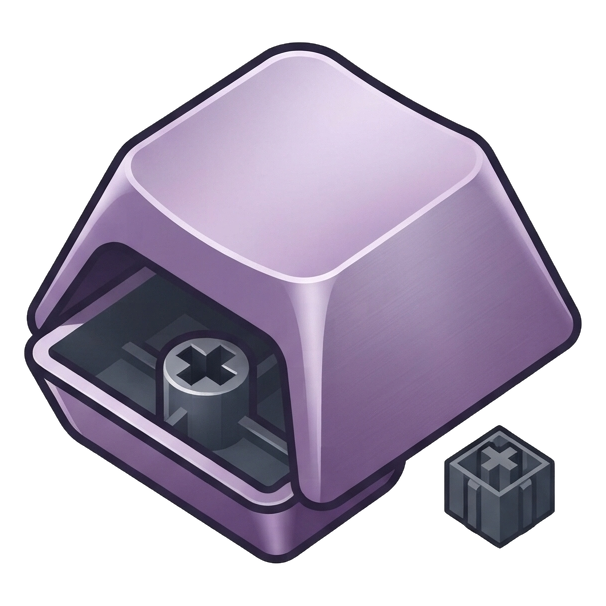


Paina Shift ja 2 kirjoittaaksesi sähköpostiosoitteen, mutta saatkin lainausmerkin. Näppäimistösi ei ole rikki: sinulla on käytössäsi brittiläinen näppäimistö (British keyboard). Tuotu kannettava, englantilaisen tytäryhtiön työasema tai käytettynä ostettu laite – tämä on yleisempää kuin uskotkaan. Muutamassa minuutissa opit tunnistamaan tämän näppäimistötyypin ensisilmäyksellä, löytämään @-merkin, punnan, risuaidan ja kenoviivan, vaihtamaan järjestelmäsi brittiläiseen layoutiin ilman uuden laitteiston ostamista ja ennen kaikkea ymmärtämään, mitkä keycaps-näppäinhatut todella sopivat koneeseesi.
Tärkeimmät asiat pähkinänkuoressa
Brittiläinen näppäimistö on QWERTY-mallinen, fyysiseltä muodoltaan ISO-standardia noudattava laite, joka vastaa suomalaista AZERTY-standardia, mutta jonka symbolit sijaitsevat eri paikoissa kuin amerikkalaisessa näppäimistössä. Tässä neljä tärkeää pointtia ennen yksityiskohtiin menemistä.
- @-merkki ei löydy numeron 2 takaa: se kirjoitetaan Shift-näppäimellä ja heittomerkillä, joka sijaitsee puolipisteen oikealla puolella.
- Punnan merkki (£) kirjoitetaan Shift ja 3 -yhdistelmällä, minkä vuoksi risuaita on siirtynyt omalle näppäimelleen Enter-näppäimen vasemmalle puolelle.
- Täysikokoisessa ISO-näppäimistössä on 105 näppäintä verrattuna 104 näppäimeen ANSI-mallisissa amerikkalaisissa näppäimistöissä; lisänäppäin sijaitsee vasemman Shiftin ja W-kirjaimen välissä.
- ISO-yhteensopiva keycaps-setti sopii sekä brittiläiseen että suomalaiseen AZERTY-näppäimistöön, kun taas ANSI-setti ei sovi näihin näppäimistöihin.
Brittiläinen, amerikkalainen ja suomalainen näppäimistö: mikä muuttuu?
Layout-käsitteen takana piilee kaksi eri asiaa: näppäinten fyysinen muoto ja se, mitä järjestelmä lähettää, kun painat näppäintä. Näiden sekoittaminen on suurin syy aiheeseen liittyviin väärinkäsityksiin.
Fyysinen layout kuvaa näppäimistön muotoa: näppäinten määrää, Enter-näppäimen muotoa ja vasemman Shiftin leveyttä. Kaksi suurta standardia hallitsee markkinoita. ANSI-standardi, joka on yleinen Yhdysvalloissa, tarjoaa leveän ja vaakasuoran Enter-näppäimen, suuren vasemman Shiftin ja 104 näppäintä. ISO-standardi, joka on yleinen Euroopassa, tarjoaa L-kirjaimen muotoisen, kahden rivin korkuisen Enter-näppäimen, lyhyemmän vasemman Shiftin ja yhden lisänäppäimen, eli yhteensä 105 näppäintä.
Ohjelmistotason layout kuvaa näppäinkarttaa (mapping), eli sitä merkkiä, jonka kukin näppäin todellisuudessa tuottaa. Tämä on käyttöjärjestelmän asetus, joka on täysin riippumaton siitä, mitä näppäinhattuihin on painettu.
Tärkeä huomio: brittiläinen näppäimistö ja suomalainen AZERTY-näppäimistö ovat molemmat ISO-muotoa. Niillä on täsmälleen sama fyysinen muoto. Erona on vain kirjainten järjestys, QWERTY toisella ja AZERTY toisella, sekä symbolien sijainti. Amerikkalainen näppäimistö taas edustaa eri fyysistä luokkaa ANSI-standardillaan. Tämä vivahde tuntuu teoreettiselta, kunnes alat vaihtaa keycaps-näppäinhattuja tai rakentaa mekaanista näppäimistöä.
Viisi näppäintä, jotka paljastavat brittiläisen näppäimistön ensisilmäyksellä
Viisi visuaalista merkkiä riittää tunnistamaan brittiläisen näppäimistön pelkän valokuvan perusteella, ilman että sitä tarvitsee edes kytkeä virtoihin. Brittiläinen näppäimistö erottuu geometriallaan jo ennen kuin katsot merkintöjä. Käytä tätä listaa tarkistuslistana ennen käytetyn näppäimistön tai tuodun kannettavan ostamista.
- L-muotoinen Enter-näppäin, joka on kahden rivin korkuinen – tunnusmerkki ISO-muodolle, jonka brittiläinen ja suomalainen näppäimistö jakavat.
- Lyhennetty vasen Shift-näppäin, jonka oikealla puolella on lisänäppäin, joka sisältää kenoviivan ja pystyviivan.
- Risuaita- ja tilde-näppäin, joka on oma erillinen näppäimensä aivan Enter-näppäimen vasemmalla puolella; tätä ei löydy amerikkalaisesta näppäimistöstä.
- £-symboli painettuna numeron 3 päälle – nopein merkki tunnistaa kuvasta.
- AltGr-näppäin välilyönnin oikealla puolella, missä amerikkalaisessa näppäimistössä on toinen Alt-näppäin.
Jos nämä viisi kohtaa täyttyvät, kyseessä on brittiläinen näppäimistö. Jos Enter-näppäin on L-muotoinen, mutta kirjaimet alkavat A, Z, E, R, T, Y, kyseessä on ranskalainen näppäimistö: sama fyysinen standardi, eri mapping.
Mistä löytyvät @, punta, risuaita ja euro brittiläisellä näppäimistöllä?
Brittiläisellä näppäimistöllä @-merkki saadaan Shift-näppäimellä ja heittomerkillä, ei koskaan Shift ja 2 -yhdistelmällä, joka tuottaa lainausmerkin. Tämä on yleisin kysymys brittiläisestä näppäimistöstä, ja vastaus on yksinkertainen näppäinyhdistelmä.
Logiikka on helppo muistaa: punnan merkki vie paikan, jossa risuaita on amerikkalaisessa näppäimistössä, mikä on siirtänyt muita symboleita. Alla oleva taulukko näyttää tarkat pikanäppäimet verrattuna suomalaiseen AZERTY-näppäimistöön.
- Symboli | Brittiläinen näppäimistö | Suomalainen AZERTY | Huomio
- @ arobase | Shift + heittomerkki | AltGr + à (0-näppäin) | UK-layoutin yleisin sudenkuoppa
- ” lainausmerkki | Shift + 2 | 3-näppäin suoraan | Päinvastoin kuin amerikkalaisessa
- £ punta | Shift + 3 | Shift + $ | Painettu 3-näppäimeen UK-mallissa
- # risuaita | Erillinen näppäin Enterin vasemmalla puolella | AltGr + 3 | Puuttuu amerikkalaisesta
- ~ tilde | Shift + risuaita-näppäin | AltGr + 2 ja välilyönti | Kuollut näppäin AZERTY-mallissa
- kenoviiva | Näppäin vasemman Shiftin ja W:n välissä | AltGr + 8 | Tunnettu ISO-lisänäppäin
- | pystyviiva | Shift + kenoviiva-näppäin | AltGr + 6 | Välttämätön komentorivillä
- € euro | AltGr + 4 | AltGr + E | Eri sijainti macOS-mallissa
- ¬ negaatio | Shift + heittomerkki-näppäin | Ei standardi | Tyypillisesti brittiläinen symboli
Jos symboli ei vieläkään ilmesty oikealla näppäinyhdistelmällä, ongelma ei ole näppäimistössä vaan järjestelmäsi aktiivisessa layout-asetuksessa: tämä on juuri se aihe, jota käsittelemme seuraavassa osiossa.
Windows tai Mac: miksi sama näppäimistö ei tuota samoja symboleita
Brittiläinen näppäimistö Macissa ei käyttäydy samalla tavalla kuin sama näppäimistö Windows-PC:ssä, ja risuaita on tästä selkein esimerkki. Tämä on kohta, joka aiheuttaa eniten turhia tukipyyntöjä.
Windows-järjestelmässä UK-layoutilla risuaidalla on oma fyysinen näppäin Enterin vasemmalla puolella. macOS-järjestelmässä brittiläisellä layoutilla sama näppäin ei tuota risuaitaa: symbolia ei ole painettu mihinkään, ja se saadaan Option ja 3 -yhdistelmällä, koska Shift ja 3 on varattu punnan merkille. Käyttäjä, joka etsii risuaitaa näppäinhatuista, voi etsiä sitä pitkään – sitä ei siinä ole.
Muita huomioitavia eroja järjestelmien välillä:
- Apple-näppäimistöissä ISO-muodossa vasemmassa yläkulmassa, ennen numeroa 1, oleva näppäin tuottaa pykälä- ja plus-miinus-merkit, kun taas Windows-brittiläisessä näppäimistössä siinä on heittomerkki ja negaation symboli.
- Euro kirjoitetaan AltGr ja 4 -yhdistelmällä Windows-järjestelmässä, mutta Option ja 2 -yhdistelmällä macOS-järjestelmässä.
- macOS-järjestelmän näppäimistön katseluohjelma näyttää reaaliajassa kunkin näppäimen tuottamat symbolit, myös silloin kun pidät Option- tai Shift-näppäintä pohjassa, mikä ratkaisee ongelman kymmenessä sekunnissa.
Käytännön sääntö: ennen kuin toteat näppäimistön vialliseksi, tarkista järjestelmän asetuksista aktiivinen layout. Yhdeksässä tapauksessa kymmenestä laitteisto toimii täydellisesti.
Vaihda näppäimistösi brittiläiseen layoutiin ilman uutta laitteistoa
Layout on ohjelmistoasetus: mikä tahansa näppäimistö voi muuttua brittiläiseksi alle minuutissa ilman yhtäkään komponentin vaihtoa. Seuraa tilanteeseesi sopivaa ohjetta.
Windows 11 -järjestelmässä:
- Avaa Asetukset, sitten Aika ja kieli, ja lopuksi Kieli ja alue.
- Lisää kieli Englanti (Yhdistynyt kuningaskunta) tai lisää vain näppäimistö, jos haluat pitää käyttöliittymän suomeksi.
- Valitse haluamasi muunnelma: perinteinen brittiläinen layout tai brittiläinen laajennettu (UK Extended), joka on suunniteltu aksenttimerkkien kirjoittamiseen AltGr-yhdistelmillä, mikä tekee siitä huomattavasti mukavamman suomenkieliselle käyttäjälle, joka kirjoittaa molemmilla kielillä.
- Vaihda layoutien välillä Windows ja välilyönti -yhdistelmällä ilman, että asetuksia tarvitsee avata uudelleen.
macOS-järjestelmässä:
- Avaa Järjestelmäasetukset, sitten Näppäimistö ja Syöttölähteet.
- Lisää British-lähde käytettävissä olevien layoutien listaan.
- Ota käyttöön syöttövalikon näyttäminen valikkopalkissa, jotta voit vaihtaa layoutia yhdellä klikkauksella.
- Avaa näppäimistön katseluohjelma tunnistaaksesi symbolit visuaalisesti ennen aloittamista.
Ohjelmoitavassa mekaanisessa näppäimistössä: näppäimistö, joka tukee konfigurointiohjelmistoa, sallii näppäinkohtaisen uudelleenmäärityksen ilman järjestelmän asetuksiin koskemista. Voit esimerkiksi siirtää @-merkin, risuaidan tai kenoviivan juuri siihen kohtaan, missä lihasmuistisi ne odottaa olevan. Oppaamme näppäimistön konfiguroinnista VIA-ohjelmistolla kertoo tarkemmat ohjeet. Sama logiikka pätee toiseen suuntaan, jos haluat muuttaa QWERTY-näppäimistön AZERTY-muotoon.
Varoitus: ohjelmistotason layoutin vaihtaminen ei tietenkään muuta näppäimiin painettuja merkintöjä. Jos kirjoitat katsomatta, tämä ei haittaa. Muussa tapauksessa on siirryttävä laitteistotason muutoksiin.
Brittiläisen näppäimistön ostaminen tai rakentaminen: mikä on todella yhteensopivaa
Kolme tietä johtaa brittiläiseen näppäimistöön, ja keycaps-valinta on se, joka koituu useimpien ostajien kohtaloksi. Tässä ohjeet, miten vältät ikävät yllätykset.
Ensimmäinen tie: osta valmiiksi QWERTY-mallinen näppäimistö. Tämä on suorin ratkaisu, jos työskentelet päivittäin englanniksi tai pelaat näppäimistöasetuksilla, jotka on suunniteltu tälle layoutille. QWERTY-näppäimistöjen kokoelmamme sisältää kyseiset mallit.
Toinen tie: pidä nykyinen näppäimistösi ja vaihda näppäinhatut. Tässä kohtaa astuu kuvaan artikkelin tärkein yhteensopivuussääntö. ANSI-näppäimistölle suunniteltu keycaps-setti ei sovi ISO-näppäimistöön: Enter-näppäin on erimuotoinen, vasen Shift-näppäin on erilevyinen, ja lisänäppäimen hattu puuttuu kokonaan. Päinvastoin, ISO-setti sopii yhtä hyvin suomalaiseen AZERTY-näppäimistöön kuin brittiläiseen QWERTY-näppäimistöön, koska molemmilla on sama geometria. Voit valita QWERTY-keycaps-hatut tai AZERTY-keycaps-hatut sen mukaan, mitä merkintöjä haluat nähdä.
Kolmas tie: rakenna oma näppäimistösi. Diy-kit-näppäimistö antaa sinun valita fyysisen layoutin jo tilausvaiheessa ja koota loput mieltymystesi mukaan.
Ennen ostoksen vahvistamista tarkista tämä lista:
- Tarkista ilmoitettu fyysinen muoto, ISO tai ANSI, sillä se määrittää kaiken tulevan yhteensopivuuden.
- Valitse näppäimistön koko (täysikokoinen, 75 % tai 65 %), joka vaikuttaa tarvittavien näppäinhattujen määrään.
- Vertaa keycaps-profiilia, sillä muotoiltua profiilia ei voi sekoittaa matalaan profiiliin ilman, että kirjoitustuntuma kärsii.
- Varmista lisänäppäimen olemassaolo vasemman Shiftin ja W-kirjaimen välissä tuotekuvista.
- Huomioi merkintöjen kieli, joka on eri asia kuin ohjelmistotason mapping, jotta vältät näppäimistön, jonka merkinnät eivät vastaa mitään kirjoittamaasi.
- Vältä ANSI-keycaps-settejä, jos näppäimistösi on ISO-tyyppiä – tämä on yleisin ostovirhe.
Viimeinen tilastollinen huomio: “clavier anglais” -haku tuottaa noin 4 400 hakua kuukaudessa Ranskassa, ja “touche £” vastaavan määrän, kun taas englanninkielinen termi “british keyboard” kerää noin 320 hakua. Tarve on massiivinen ranskankielisessä maailmassa, vaikka lähes kaikki saatavilla olevat resurssit ovat englanniksi.
FAQ: brittiläinen näppäimistö – usein kysytyt kysymykset
Alla olevat viisi kysymystä keskittyvät olennaiseen, mitä käyttäjät todella etsivät UK-layoutista, erityisesti symbolien kirjoittamisesta.
Miten @-merkki kirjoitetaan englantilaisella näppäimistöllä?
Paina Shift ja heittomerkki-näppäintä, joka sijaitsee kaksi askelta L-kirjaimen oikealla puolella. Brittiläisellä näppäimistöllä Shift ja 2 tuottavat lainausmerkin, toisin kuin amerikkalaisella näppäimistöllä, jossa se tuottaa @-merkin. Jos mikään ei toimi, tarkista, että järjestelmäsi aktiivinen layout on asetettu Yhdistyneen kuningaskunnan asetuksiin.
Miksi 2-näppäin näyttää lainausmerkkiä?
Koska brittiläinen mapping vaihtaa tietoisesti @-merkin ja lainausmerkin paikkaa verrattuna amerikkalaiseen mappingiin. Tämä valinta vapauttaa 3-näppäimen punnan merkille, joka on välttämätön symboli Yhdistyneessä kuningaskunnassa. Lainausmerkki siirtyy siis 2-näppäimeen ja @-merkki heittomerkki-näppäimeen.
Mitä eroa on brittiläisellä ja amerikkalaisella näppäimistöllä?
Brittiläinen näppäimistö on ISO-muotoa, siinä on 105 näppäintä, L-muotoinen Enter-näppäin ja lisänäppäin vasemman Shiftin lähellä. Amerikkalainen näppäimistö on ANSI-muotoa, siinä on 104 näppäintä ja vaakasuora Enter-näppäin. Kirjaimet ovat identtiset QWERTY-mallissa, vain symbolit ja geometria muuttuvat.
Voiko brittiläiseen näppäimistöön laittaa suomalaiset keycaps-näppäinhatut?
Kyllä, edellyttäen että ne ovat ISO-muotoa, mikä on suomalaisille AZERTY-näppäimistöille tarkoitettujen settien kohdalla totta. Molemmat näppäimistöt jakavat täsmälleen saman näppäinmuodon. Vain painetut merkinnät eroavat siitä, mitä mapping todellisuudessa tuottaa, millä ei ole merkitystä, jos kirjoitat katsomatta sormiasi.
Kumpi näppäimistö, UK vai US, on parempi ohjelmointiin?
Brittiläinen näppäimistö sijoittaa kenoviivan ja pystyviivan omalle, helposti saavutettavalle näppäimelle, mistä pidetään komentorivikäytössä. Amerikkalainen näppäimistö ryhmittelee aaltosulkeet ja hakasulkeet kompaktimmin. Kumpikaan ei ole objektiivisesti parempi: todellinen kriteeri on se kirjoitustottumus, jonka olet jo kehittänyt.
Aiheeseen liittyvät tuotteet
-

7 Days to Die -hiirimatto
Hintaluokka: 47,99 € - 65,99 € 🛒 Tällä tuotteella on useampi muunnelma. Voit tehdä valinnat tuotteen sivulla. -
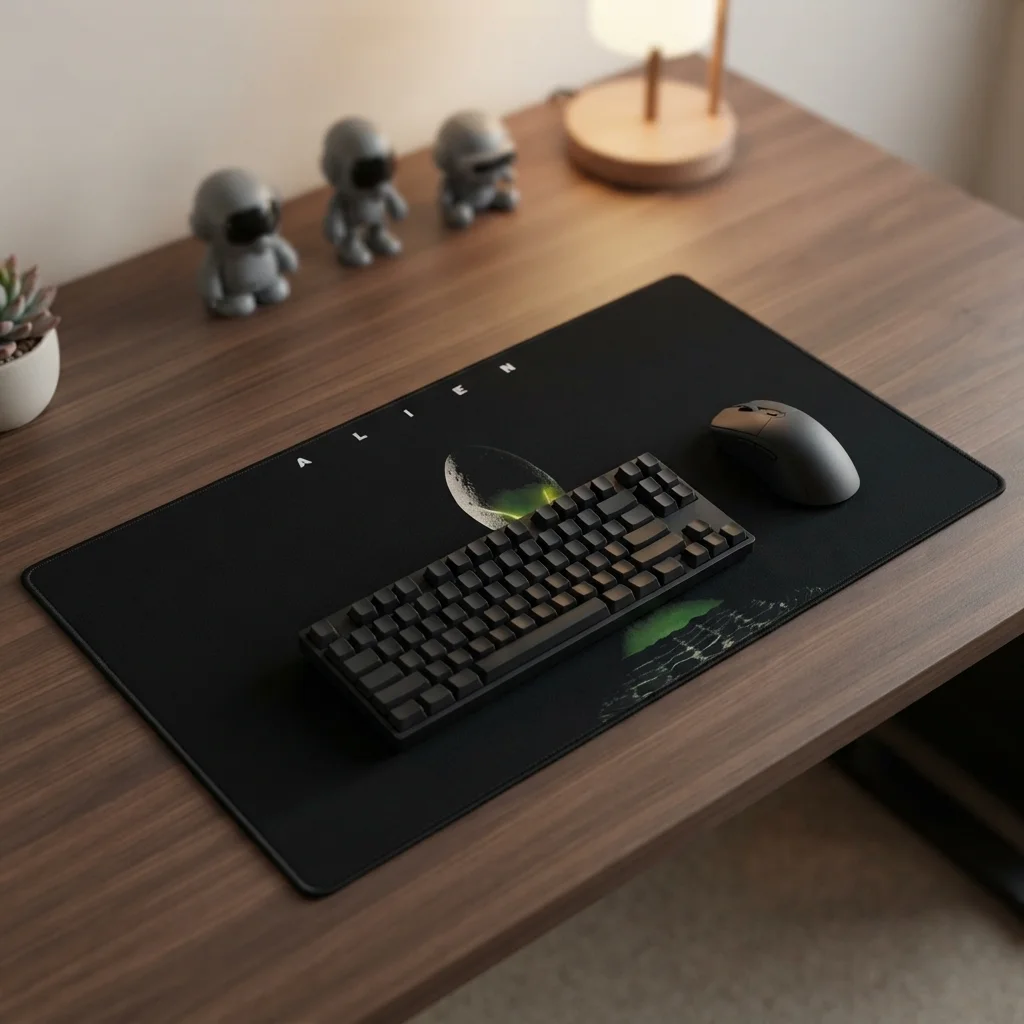
Alien-hiirimatto
Hintaluokka: 47,99 € - 65,99 € 🛒 Tällä tuotteella on useampi muunnelma. Voit tehdä valinnat tuotteen sivulla. -
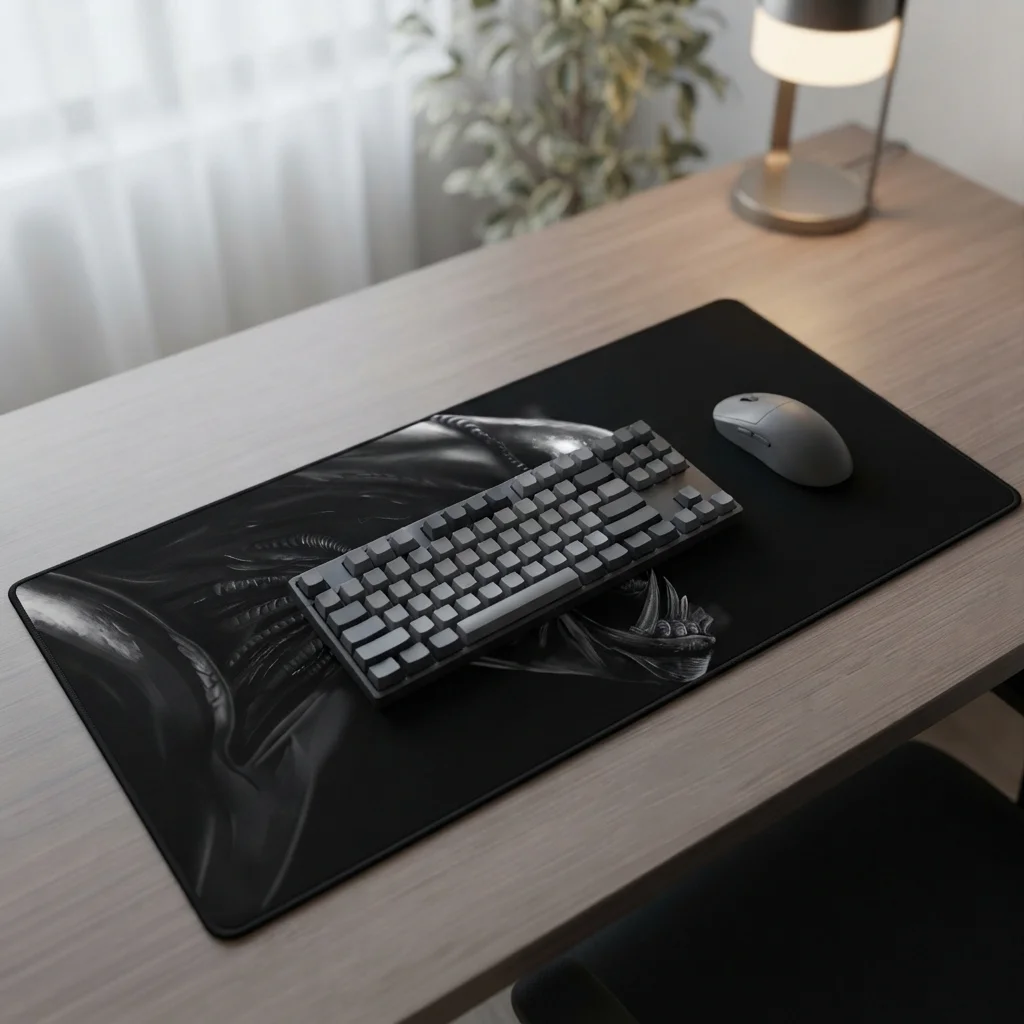
Alien-hiirimatto
Hintaluokka: 47,99 € - 65,99 € 🛒 Tällä tuotteella on useampi muunnelma. Voit tehdä valinnat tuotteen sivulla.